كيف تشارك كلمة المرور بأمان
من دون البريد أو Teams أو WhatsApp
توقّف عن لصق كلمات المرور في Microsoft Teams أو WhatsApp أو البريد. يوضح هذا الدليل كيف تستخدم روابط سرية لمرة واحدة مشفّرة في المتصفح لتسليم الأسرار بأمان، بما يتوافق مع متطلبات GDPR (DSGVO)، وكيف تتجنب أخطاء أمنية حرجة.
Key takeaways
- لا ترسل كلمات المرور في البريد أو SMS أو دردشة الفريق.
- استخدم رابطًا سريًا لمرة واحدة مشفّرًا في المتصفح للتسليم.
- فضّل كلمات مرور مؤقتة وافرض إعادة التعيين بعد الوصول.
- تأكد من هوية المستلم عبر قناة منفصلة عندما تكون المخاطر عالية.
تبدو مشاركة كلمة المرور مهمة يومية صغيرة—إلى أن يحدث خطأ.
سواء احتاج زميل إلى وصول مؤقت إلى أداة داخلية، أو طلب ممثل دعم وصولًا إلى نظام، أو احتجت إلى إرسال بيانات Wi-Fi إلى زائر، فالخيار الأسرع غالبًا هو لصق كلمة المرور كنص واضح في دردشة Microsoft Teams أو رسالة WhatsApp أو بريد سريع.
لسوء الحظ، تترك هذه الراحة أثرًا رقميًا دائمًا. ما إن يدخل السر هذه القنوات حتى يتزامن عبر الأجهزة، ويصبح قابلًا للفهرسة عبر البحث، ويُخزَّن في النسخ الاحتياطية التلقائية لصناديق البريد، ويُحتفَظ به في أرشيف رسائل الشركة إلى أجل غير مسمى. كلمة مرور كان يُفترض أن تكون مؤقتة تصبح التزامًا دائمًا.
لحسن الحظ، هناك طريقة أفضل لحماية بيانات اعتمادك.
المشكلة الجوهرية في مشاركة النص الواضح
البريد وتطبيقات الدردشة منصات تعاون ممتازة، لكنها لم تُصمَّم للاحتفاظ بالأسرار. ومع أن الأنظمة الحديثة تشفّر البيانات عادةً أثناء النقل، فإنها تقصّر في الزوال—أي ضمان اختفاء الأسرار بعد أن تؤدي غرضها.
عندما تلصق كلمة المرور في دردشة أو سلسلة بريد عادية، تفقد فورًا التحكم في دورة حياتها. تبقى مخزّنة في صناديق البريد، وقابلة للبحث في سجلات الدردشة بعد سنوات، وظاهرة في إشعارات الجهاز أو شاشات القفل. وإذا اختُرق حسابك أو حساب المستلم لاحقًا، تصبح سجلات الدردشة بالنص الواضح كنزًا للمهاجمين.
GDPR (DSGVO) ومخاطر الامتثال في أوروبا
بالنسبة إلى المؤسسات الأوروبية، هذا ليس همًّا أمنيًا فحسب—بل خطر امتثال. بموجب اللائحة العامة لحماية البيانات (GDPR / DSGVO)، يُلزَم الشركات قانونًا بحماية الوصول إلى البيانات الشخصية باستخدام تدابير تقنية وتنظيمية مواكبة لأحدث الممارسات.
لصق بيانات اعتماد نشطة في سجلات دردشة سحابية مستضافة في الولايات المتحدة، أو في خوادم بريد غير مشفّرة من طرف إلى طرف، يمكن أن يزيد التعرض للامتثال، خصوصًا إذا كانت كلمات المرور تلك تمنح الوصول إلى قواعد بيانات تحتوي على بيانات عملاء أو موظفين.
يقلّل التشفير المحلي من جانب المتصفح بقدر كبير الأماكن التي يمكن أن تبقى فيها بيانات الاعتماد، ويبقي التسليم اليومي منسجمًا مع نهج يقدّم الخصوصية. هذه ليست استشارة قانونية؛ عامل مشاركة بيانات الاعتماد الآمنة جزءًا من ضبط الوصول الأوسع وإدارة كلمات المرور وسياسة التدوير.
كيف تعمل الروابط المشفّرة من جانب المتصفح
للمشاركة السريعة لمرة واحدة لكلمة المرور، تعدّ الروابط السرية لمرة واحدة المشفّرة في المتصفح من أكثر الخيارات أمانًا وكفاءة. بدل إرسال بيانات الاعتماد نفسها، ترسل رابطًا فريدًا مؤقتًا إلى ملاحظة مشفّرة. يشرح ما هو الرابط السري لمرة واحدة النموذج وراء هذا التسليم.
يؤدي متصفحك العمل الثقيل: تُشفَّر كلمة المرور محليًا قبل الرفع، فيخزّن الخادم الوسيط النص المشفّر—لا كلمة المرور الخام. ويبقى مفتاح فك التشفير عادةً في جزء الرابط، الذي لا ترسله المتصفحات إلى الخادم.
لمشاركة سر باستخدام رابط مؤقت يتلف ذاتيًا، اتبع هذه الخطوات الأربع:
- 1
الخطوة 1
الإدخال والتشفير المحلي
أدخل كلمة المرور في أداة آمنة. يشفّرها متصفحك محليًا باستخدام مفتاح لا يغادر جهازك كنص واضح.
- 2
الخطوة 2
توليد الرابط
ترفع الأداة الحمولة المشفّرة فقط إلى خادم صفر المعرفة وتبني رابط مشاركة فريدًا. تبقى مادة فك التشفير مع الرابط—لا في خزنة على الخادم لأسرار قابلة للقراءة.
- 3
الخطوة 3
إرسال الرابط
انسخ الرابط وأرسله عبر Microsoft Teams أو البريد أو WhatsApp. ترى منصة الدردشة URL، لا كلمة المرور.
- 4
الخطوة 4
الكشف والتلف الذاتي
يفك متصفح المستلم تشفير المحتوى محليًا. وبحسب سياسة المشاركة، يمكن بعد ذلك مسح الحمولة المشفّرة من الخادم بعد المشاهدة أو بعد نافذة انتهاء قصيرة.
هل تحتاج إلى مشاركة كلمة المرور الآن؟ أنشئ ملاحظة سرية لمرة واحدة مشفّرة وأرسل الرابط الآمن بدل كلمة المرور نفسها.
إنشاء ملاحظة خاصةنصيحة أمان عالٍ: المشاركة عبر قناتين
الرابط المشفّر ليس أكثر أمانًا من القناة التي ترسله عبرها. إذا وصل طرف خبيث إلى صندوق Teams أو بريدك، فقد يعترض الرابط قبل أن يفتحه المستلم.
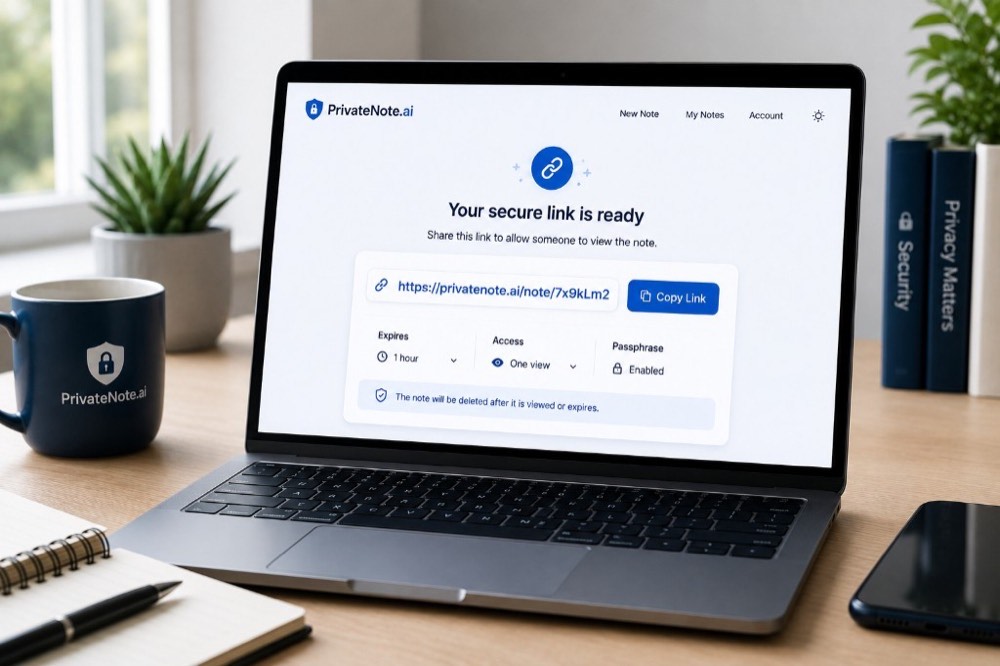
توفّر كثير من أدوات المشاركة الآمنة—ومنها PrivateNote.ai—إعدادًا اختياريًا لتغليف الملاحظة بكلمة مرور إضافية (تغليف بعبارة المرور). وهو غير مفعّل افتراضيًا: تشغّله عند إنشاء الملاحظة، وتختار عبارة المرور، ويجب على المستلم إدخالها قبل كشف السر.
لتجنّب نقطة فشل واحدة لبيانات الاعتماد شديدة الحساسية، استخدم هذا الخيار للمشاركة عبر قناتين: ولّد الرابط المشفّر مع تفعيل الحماية بعبارة المرور، وأرسل الرابط عبر قناتك الأساسية (مثل Microsoft Teams)، وأرسل عبارة المرور عبر قناة مختلفة تمامًا—ويُفضَّل مراسل يركّز على الخصوصية مثل Signal أو Threema، أو مكالمة هاتفية قصيرة.
سيحتاج المهاجم إلى الرابط وعبارة المرور معًا. وهذا الفصل هو ما يجعل المشاركة عبر قناتين فعّالة.
مشاركة مدير كلمات المرور مقابل الروابط لمرة واحدة
يمكن أن تكون الطريقتان شديدتي الأمان، لكنهما تخدمان غرضين مختلفين. يعتمد اختيار الأداة المناسبة على المدة التي يحتاج فيها المستلم إلى الوصول.
| الفئة | الأنسب لـ | القيود التقنية |
|---|---|---|
| البريد أو Teams أو WhatsApp | غير مستحسن لكلمات المرور | يترك نسخًا دائمة قابلة للبحث من النص الواضح في النسخ الاحتياطية والأرشيفات |
| مديرو كلمات المرور | الوصول المستمر: مشاركة الخزائن مع أفراد الأسرة أو الأقسام الداخلية أو الفرق الأساسية الموثوقة | يتطلب أن يحتفظ الطرفان بحسابات نشطة ومتوافقة في مدير كلمات المرور |
| روابط مشفّرة لمرة واحدة | الوصول المؤقت: المستقلون ودعم العملاء والزوار وعمليات التسليم لمرة واحدة | يمكن لأي شخص يملك الرابط قراءة السر ما لم يُحمَ بعبارة مرور ثانية |
قاعدة عملية: استخدم مدير كلمات المرور للوصول المشترك المستمر، ورابطًا مشفّرًا لمرة واحدة عندما يُفترض أن تتغير بيانات الاعتماد بعد التسليم بوقت قصير.
متى تستخدم رابط كلمة مرور لمرة واحدة
مشاركة كلمة المرور لمرة واحدة مثالية لبيانات الاعتماد المعاملاتية التي لا يلزم إبلاغها إلا مرة واحدة. من أمثلة أماكن العمل الأوروبية الشائعة:
| القسم | حالات الاستخدام الشائعة |
|---|---|
| الإدارة والمكتب | كلمات مرور الموجّه أو Wi-Fi الضيوف في المكتب، أو بيانات اعتماد إدارة الطابعة، أو إعدادات المكتب الذكي |
| المالية والأعمال | بيانات الاعتماد لمستشار الضرائب أو المدققين الماليين الخارجيين |
| تقنية المعلومات والتشغيل | تهيئة مزوّدي خدمات تقنية معلومات خارجيين مؤقتين، أو مشاركة تسجيلات دخول متعاقدين مؤقتة |
| الفرق التقنية | بيانات اعتماد قواعد البيانات أو مفاتيح API أو مفاتيح SSH أو كلمات مرور المنصات السحابية مع المطوّرين |
أفضل الممارسات وأخطاء يجب تجنبها
افرض التدوير
كلما شاركت كلمة المرور، عاملها على أنها مؤقتة. اطلب من المستلم تغييرها فور تسجيل الدخول، وتأكد من اكتمال التدوير قبل أن تعدّ التسليم منتهيًا.
ولّد كلمات مرور قوية محليًا
لا تخترع كلمات المرور بنفسك. استخدم أداة محلية مثل مولّد كلمة المرور في PrivateNote، أو passwords.lu لخيارات عبارة المرور ورمز PIN. كلاهما يعمل محليًا—ولا يُرفَع شيء. للنموذج التقني، راجع كيف نولّد كلمات مرور آمنة.
أبقِ مدد الانتهاء قصيرة
معظم كلمات المرور لا تحتاج إلى الوجود إلا لدقائق أو ساعات قليلة. فضّل مشاهدة واحدة أو نافذة قصيرة مثل ساعتين عندما يظل ذلك مناسبًا لسير عمل المستلم.
لا تضع كلمات المرور في العناوين أو سطور الموضوع
لا تضع أبدًا كلمات المرور كنص واضح في سطور موضوع البريد، أو عناوين أنظمة التذاكر، أو أسماء قنوات Teams، أو عناوين مجموعات WhatsApp، أو أسماء المستندات، أو دعوات التقويم. نادرًا ما تُعامَل هذه الحقول بالعناية نفسها التي تُعامَل بها متون الرسائل—وهي تبقى في فهارس البحث.
أبقِ السياق خارج الملاحظة الآمنة
إذا كنت تشارك كلمة مرور قاعدة بيانات، فلا تكتب «كلمة مرور قاعدة بيانات نظام CRM للإنتاج: MySecret123!» داخل الملاحظة. ضع السر الخام فقط في الرابط المشفّر. إذا اعتُرض الرابط، لا ينبغي أن يعرف المهاجم أيضًا أي حساب أو نظام يفتحه.
خطأ شائع
إرسال الرابط المشفّر وعبارة المرور معًا في رسالة Teams نفسها أو دردشة WhatsApp أو البريد يُبطل المشاركة عبر قناتين ويعيد إنشاء نقطة فشل واحدة.
أسئلة شائعة
هل Microsoft Teams أو WhatsApp أكثر أمانًا من البريد؟
بروتوكولات النقل لديهما آمنة عمومًا، لكنهما يظلان أرشيف دردشة طويل الأمد. أي كلمة مرور تُلصَق في سلسلة يمكن أن تبقى قابلة للبحث إلى أجل غير مسمى، وهذا يجعلها ثغرة مستمرة.
هل يؤثر GDPR (DSGVO) في طريقة مشاركتي لكلمات المرور؟
بموجب المادة 32 من GDPR، يجب على المؤسسات تطبيق تدابير تقنية وتنظيمية مناسبة لتأمين البيانات الشخصية. تخزين كلمات المرور كنص واضح في نسخ سحابية احتياطية أو سلاسل بريد مفتوحة يزيد التعرض للامتثال. تبقي روابط صفر المعرفة التي تتلف ذاتيًا أثر بيانات الاعتماد أصغر.
هل أرسل الرابط وعبارة المرور معًا؟
لا. إرسال القطعتين في الرسالة نفسها يُبطل المشاركة عبر قناتين. أرسل عبارة المرور عبر وسيط منفصل—ويُفضَّل Signal أو Threema، أو مكالمة هاتفية.
هل أستخدم مدير كلمات المرور أم رابطًا لمرة واحدة؟
استخدم مدير كلمات المرور للوصول المشترك طويل الأمد. استخدم رابطًا سريًا لمرة واحدة مشفّرًا في المتصفح عندما تحتاج إلى إبلاغ كلمة المرور مرة واحدة فقط.
هل ما زلت بحاجة إلى مدير كلمات المرور؟
نعم. يظل مدير كلمات المرور المكان المناسب لتخزين بيانات الاعتماد التي تحتفظ بها وإدارتها. وتكمله الروابط المشفّرة لمرة واحدة لعمليات التسليم المؤقتة المضبوطة.
خواطر ختامية
لا يلزم أن تكون مشاركة كلمة المرور بأمان عنق زجاجة في سير عملك. إنها تتطلب فقط تغيير عادة صغير: توقّف عن ترك البيانات الحساسة مستقرة دائمًا في سجلات الدردشة وسجل صناديق الوارد.
باستخدام التشفير المحلي من جانب المتصفح والروابط التي تتلف ذاتيًا، تقلّل خطر الأمان والامتثال في المؤسسة مع إبقاء التسليم سريعًا وعمليًا.
في المرة القادمة التي تحتاج فيها إلى مشاركة كلمة المرور، تجنّب نسخها ولصقها في Microsoft Teams أو WhatsApp أو البريد. أنشئ ملاحظة سرية لمرة واحدة مشفّرة، وأرسل الرابط بدل كلمة المرور، ودع الملاحظة تنتهي بعد أن تؤدي غرضها.
هل أنت مستعد للمشاركة بأمان؟
أنشئ ملاحظة خاصة على PrivateNote.ai لتشفير بيانات الاعتماد في متصفحك قبل الرفع. يمكن أن تنتهي الملاحظات تلقائيًا أو بعد القراءة، وتضيف الحماية الاختيارية بعبارة المرور طبقة أخرى، وتُعالَج بيانات الملاحظة المشفّرة ضمن اختصاص الاتحاد الأوروبي.
إنشاء ملاحظة خاصة
