تطبيق الويب
الصق سرًا، واختر انتهاء الصلاحية وحدود القراءة، ثم شارك الرابط المشفّر من أي متصفح.
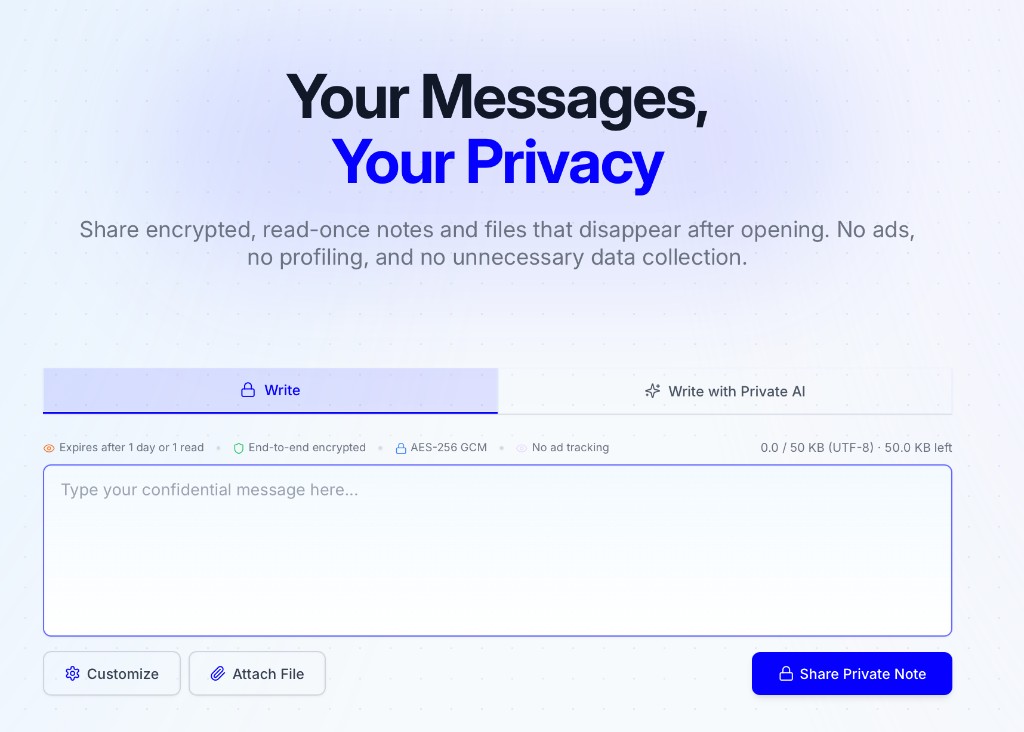
افتح privatenote.ai → الصق السر → شارك الرابط المشفّر
يفيد PrivateNote كموقع، لكن فرق المطوّرين تحتاج عادةً إلى التسليم المشفّر نفسه داخل المحرّرات ووكلاء الذكاء الاصطناعي المحليين والنصوص البرمجية والنشر المضبوط. ترسم هذه الصفحة نقاط الدخول تلك وحد الثقة وراءها.
اختر المسار الأقرب إلى حيث يوجد السر بالفعل. يستخدم كل تكامل عقد التشفير المحلي نفسه.
الصق سرًا، واختر انتهاء الصلاحية وحدود القراءة، ثم شارك الرابط المشفّر من أي متصفح.
افتح privatenote.ai → الصق السر → شارك الرابط المشفّر
أسرار دون أثر في سجل bash والأنابيب وCI/CD.
$ echo 'sk-live-...' | npx privatenote-cli --expire 1h --output-url-onlyhttps://privatenote.ai/note/a1b2c3d4#…
عمل المطور اليومي — الشريط الجانبي والتحديد والحافظة دون مغادرة المحرر.
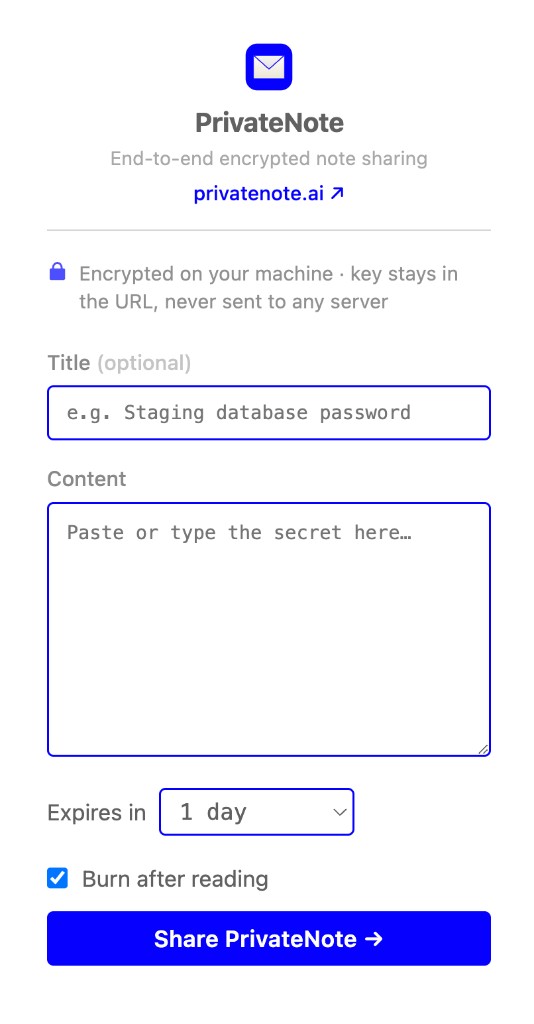
code --install-extension PrivateNote.privatenote-vscode
تشفير النص المحدد في مكانه — قائمة السياق والنافذة المنبثقة وAlt+Shift+P.
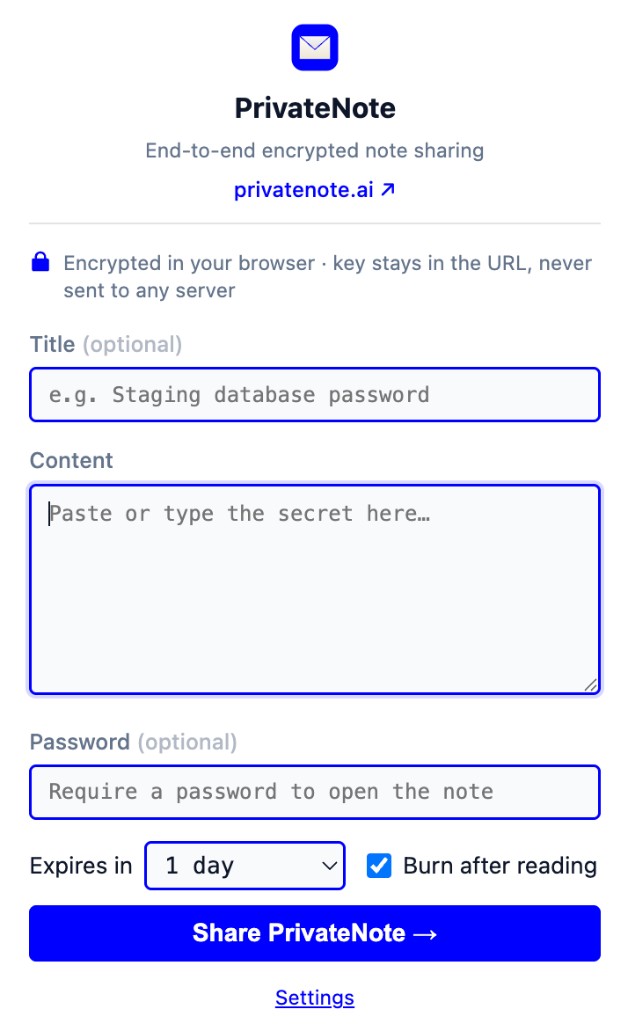
# Right-click selected text → Create PrivateNote
# Shortcut: Alt+Shift+P
امنح وكلاء الذكاء الاصطناعي أداة create_private_note محلية للتسليم الآمن.
// معاينة — المسار، لا السرcreate_private_note({ "contentFilePath": "/absolute/path/secret.txt" })// بعد موافقتكconfirm_private_note({ "confirmationId": "cnfg_…" })
MCP ومهارات لـ OpenAI Codex CLI وIDE.
codex mcp add privatenote -- npx -y privatenote-mcp
وصفات
ابدأ من المهمة — اختر التكامل الذي يطابق مكان وجود السر وكيف يجب أن ينتقل.
مرّر سرًا من GitHub Actions إلى CLI والتقط رابطًا لمرة واحدة — أبقِ النص الصريح خارج سجلات سير العمل.
حدّد نصًا في Slack أو البريد أو تذكرة وأنشئ رابطًا مشفرًا دون فتح privatenote.ai أولًا.
اجعل عميل MCP يمرّر مسار ملف إلى create_private_note، وينتظر موافقتك، ثم يستدعي confirm_private_note.
حدّد متغيرات البيئة أو مفاتيح API أو سلاسل الاتصال في VS Code أو Cursor وسلّمها دون تبديل التطبيقات — يصل الرابط إلى حافظتك.
سجّل خادم MCP مرة واحدة ليتمكن Codex من إنشاء روابط مشفرة أثناء عمل الوكلاء بدل لصق الأسرار في المحادثة.
استخدم تطبيق الويب عندما يحتاج المستلم رابطًا فقط — اضبط الانتهاء والحذف بعد القراءة وكلمة مرور اختيارية في المتصفح.
ما يعمل اليوم: وجّه CLI وخادم MCP إلى API الخاص بك باستخدام PRIVATENOTE_API_BASE_URL، وإضافة VS Code باستخدام privatenote.apiBaseUrl. تُشغِّل معاينة Docker Compose (docker-compose.yml) مكدس ويب وAPI محليًا للتقييم.
معاينة فقط — ليست بيئة تشغيل إنتاجية داخل المقر. إضافة Chrome مثبّتة برمجيًا على privatenote.ai ولا يمكنها استهداف API مستضاف ذاتيًا؛ استخدم CLI (--insecure للعنوان المحلي http://) أو MCP أو VS Code. عمليات النشر المؤسسية المُدارة ضمن خارطة الطريق — تواصل معنا إذا أردت المشاركة برأيك مبكرًا.
أين يناسب
ما زالت فرق المطوّرين تتبادل كلمات مرور قواعد البيانات ورموز الاسترداد ورموز API وتفاصيل تسليم الدعم والتشخيصات الخاصة بالعميل. غالبًا ما تنتهي تلك الأسرار في سجل الدردشة أو تعليقات التذاكر أو سلاسل طلبات السحب أو مطالبات الذكاء الاصطناعي لأن المسار الآمن بطيء جدًا.
يهدف PrivateNote إلى جعل المسار الأكثر أمانًا سريعًا. يجب أن يبدو التكامل كإنشاء رابط، بينما يبقي التنفيذ النص الحساس مشفّرًا قبل وصوله إلى الخادم.
نموذج الثقة
البنية
يتبع كل تكامل الحد نفسه. لا يغادر النص الواضح جهازك غير مشفّر؛ ولا يتلقى الخادم مفتاح فك التشفير أبدًا.
تشفير محلي
AES-256-GCM على جهازك — المتصفح أو المحرر أو الطرفية أو عملية MCP.
رفع النص المشفر
لا يصل إلى الخادم سوى البايتات المشفرة وبيانات الملاحظة الوصفية (الانتهاء والحذف بعد القراءة).
المفتاح في #fragment
يبقى مفتاح فك التشفير في الجزء بعد # من الرابط. لا ترسل المتصفحات أجزاء الرابط هذه في طلبات HTTP.
privatenote.ai/note/…#key
يُشفَّر النص الواضح محليًا قبل الرفع.
يخزّن الخادم النص المشفّر وبيانات الملاحظة الوصفية، لا مفتاح فك التشفير.
يبقى المفتاح في جزء URL، ولا يُرسَل في طلبات HTTP.
تُفرَض حدود القراءة وانتهاء الصلاحية بواسطة خدمة الملاحظة.
يجب أن تحافظ كل مسارات التكامل على العقد الأساسي نفسه: أنشئ النص المشفّر محليًا، وارفع فقط ما يحتاج الخادم إلى تخزينه وفرضه، ثم شارك رابطًا يحمل مفتاح فك التشفير خارج الطلب.
كيف يعمل التشفيراستخدم تطبيق الويب للمشاركة العرضية، وإضافة المحرّر لعمل المطوّر اليومي، وCLI للنصوص البرمجية وCI، وMCP عندما يحتاج الوكيل إلى أداة تسليم آمنة.

