كيفية إنشاء ملاحظة خاصة
وإبقاؤها خاصة بالفعل
أيقونة القفل في تطبيق الملاحظات ليست هي نفسها الملاحظة الخاصة حقاً. تعلم المعنى الحقيقي للخصوصية الرقمية، وما هي الإعدادات الهيكلية المهمة، وكيفية إنشاء ملاحظة مشفرة تختفي بعد قراءتها—دون إنشاء حساب على الإطلاق.
أهم النقاط
- Encrypt in the browser before anything is uploaded.
- Set expiry and view limits that match the handoff.
- Share the link carefully—possession is access.
- Do not paste the same secret into a permanent channel afterward.
تريد كتابة شيء حساس—مثل كلمة مرور، أو رمز استرداد، أو رسالة سرية، أو ملاحظة شخصية—وإبقاؤها خاصة. ربما بحثت عن "كيفية جعل الملاحظة خاصة" ووجدت نصائح عامة حول قفل تطبيق، أو إخفاء مجلد محلي، أو تبديل إعداد خصوصية الجهاز.
تساعد هذه الخطوات في الخصوصية العادية (من ينظر خلف كتفك). لكنها لا تحل المشكلة الأصعب: مشاركة ملاحظة مع شخص آخر دون ترك نسخة دائمة وقابلة للبحث على خادم طرف ثالث.
تتطلب الملاحظة الخاصة حقاً ثلاث ركائز متميزة: التشفير قبل الرفع، التحكم الصارم في الوصول، والزوال المخطط له—وهي آلية للاختفاء. إليك كيفية تحقيق ذلك عملياً.
ماذا تعني كلمة "خاص" في الواقع
في التطبيقات اليومية، تعني كلمة "خاص" عادةً أنها مخفية عن الأشخاص الآخرين الذين قد يمسكون بجهازك، أو محمية برمز مرور للهاتف، أو مقفلة خلف اشتراك في تطبيق متميز. هذا مفيد للغاية—لكنه ليس نفس مفهوم الخصوصية التشفيرية.
عندما تشارك معلومات حساسة عبر الويب، فإن السؤال الحقيقي هو: من يمكنه قراءة الملاحظة بعد أن تخرج من يديك؟
هل يمكن لمزود الخدمة قراءتها؟ هل يمكن لطرف غير مصرح له يحصل على نسخة احتياطية سحابية قراءتها؟ هل يمكن لزميل مستقبلي البحث في سجلات الدردشة القديمة والعثور عليها بعد أشهر؟
الملاحظة الخاصة، بالمعنى الأمني الصارم، هي تلك التي لا يمكن لأحد قراءة محتواها سوى المستلم المقصود، ولا تطلع خدمة الاستضافة أبداً على النص الصريح الأساسي، ولا تظل الملاحظة موجودة على الإنترنت للأبد.
لماذا تقصر تطبيقات الملاحظات العادية عن أداء المهمة
تعد Apple Notes وGoogle Keep وNotion وEvernote أدوات ممتازة للتنظيم الشخصي، لكنها عموماً ليست الخيار الصحيح لتوزيع الأسرار لمرة واحدة بسبب عدة سمات متأصلة فيها:
- المزامنة والنسخ الاحتياطي — يتم نسخ ملاحظتك بصمت عبر أجهزة متعددة، وحسابات تخزين سحابية، وأرشيفات سجلات طويلة الأمد لا تتحكم فيها بشكل مباشر.
- البحث والمشاركة — يمكن للمشاركة العامة غير المقصودة، أو عمليات البحث الواسعة في مساحة العمل، أو اختراق حساب واحد أن يؤدي إلى كشف الملاحظات التاريخية بعد أشهر من حدوث ذلك.
- وصول المزود — ما لم يقدم التطبيق صراحةً تشفيراً من طرف إلى طرف لتلك الملاحظة تحديداً، فإن المزود يحتفظ بالقدرة التقنية على قراءة محتواك على خوادمه.
- لا توجد خاصية الحذف بعد القراءة — معظم تطبيقات التنظيم مصممة هيكلياً لتخزين المعلومات إلى أجل غير مسمى، وليس لمسحها بعد قراءتها لمرة واحدة.
للتدوين الشخصي طويل الأمد، تعد تطبيقات الملاحظات القياسية مثالية. أما بالنسبة لكلمات المرور، ورموز الاسترداد، والتسليمات السرية، فأنت بحاجة إلى أداة مؤقتة مصممة لـ تسليم الأسرار لمرة واحدة — وليس للتخزين الدائم.
كيفية إنشاء ملاحظة خاصة: خطوة بخطوة
لا تحتاج إلى تسجيل حساب لإرسال ملاحظة خاصة آمنة لمرة واحدة. يوضح سير العمل المنظم أدناه ما صُممت الخدمات المشفرة عبر المتصفح لتنفيذه بأمان.
الخطوة 1
قم بصياغة الرسالة داخل متصفحك
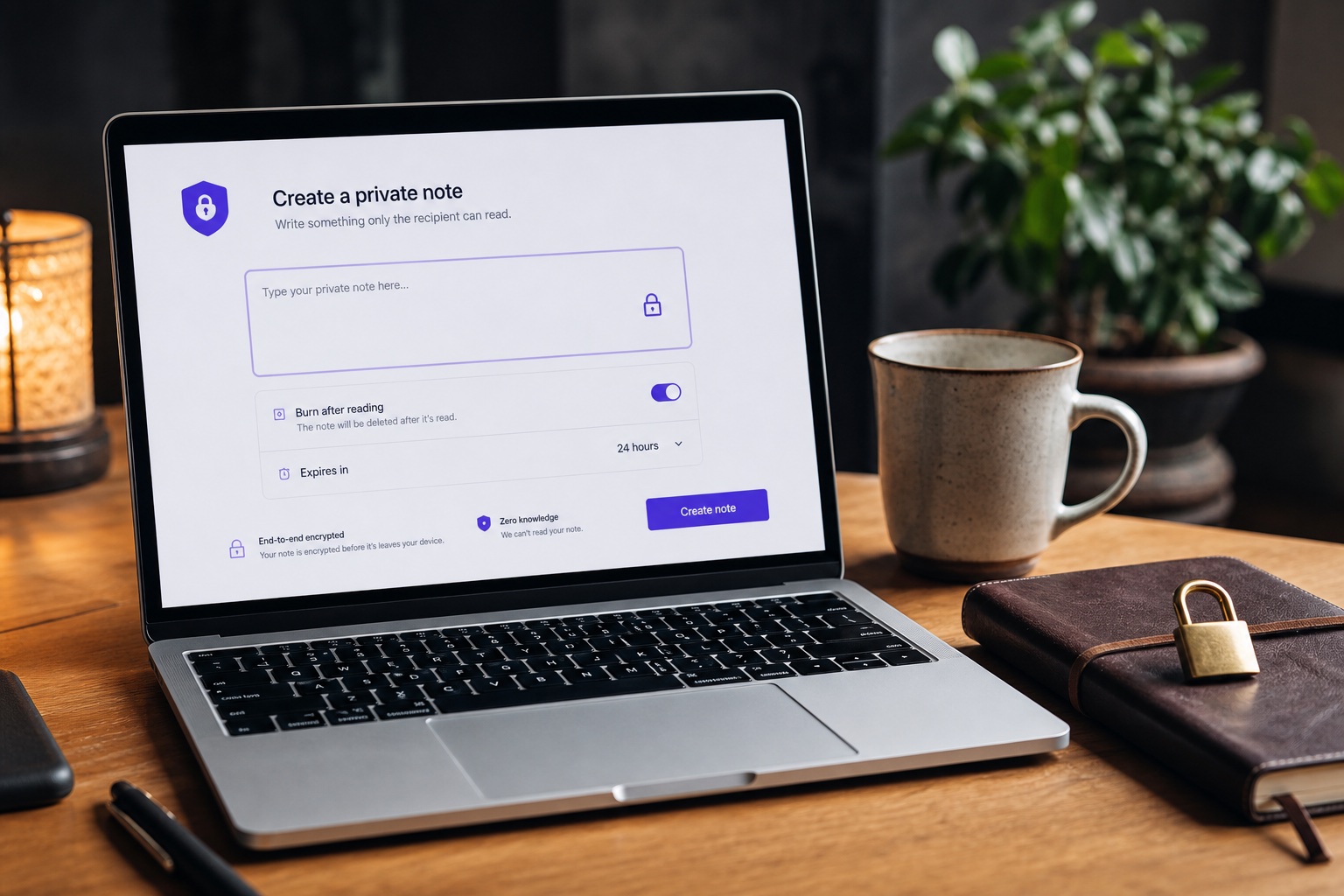
افتح PrivateNote واكتب رسالتك مباشرة. هل أنت بالفعل في علامة تبويب أخرى؟ تقوم إضافة Chrome بتشفير النص المحدد في مكانه — نفس التدفق من جانب العميل، دون الحاجة لفتح الموقع أولاً. تجنب لصق السر الخام في عملاء البريد الإلكتروني القياسيين أو سلاسل النصوص غير المشفرة مسبقاً. يمكنك أيضاً استخدام Write with Private AI للصياغة محلياً على جهازك قبل التشفير.
الخطوة 2
قم بتكوين إعدادات الخصوصية المؤقتة الخاصة بك
حدد نافذة انتهاء صلاحية تناسب المهمة. قم بتفعيل خاصية الحذف بعد القراءة إذا كان يجب أن تختفي الملاحظة تماماً بعد أول عملية فتح ناجحة، وأضف عبارة مرور اختيارية للمحتوى شديد الحساسية.
الخطوة 3
اترك المتصفح ينفذ التشفير المحلي
عندما تنقر على إنشاء، يحدث التشفير بالكامل من جانب العميل. يتم رفع النص المشفر فقط. يظل مفتاح فك التشفير مدمجاً في جزء URL — الجزء الذي يلي `#` — والذي لا تقوم متصفحات الويب الحديثة بنقله إلى خوادم الويب المستضيفة.
الخطوة 4
اعزل قنوات المشاركة الخاصة بك
أرسل الرابط الآمن الذي تم إنشاؤه إلى مستلمك عبر قناتك المفضلة. إذا قمت بتكوين كلمة مرور يدوية، فقم بمشاركتها عبر قناة منفصلة — عبر مكالمة هاتفية، أو Signal، أو شخصياً بشكل آمن.
الخطوة 5
تأكد من التسليم وامسح الحالة المحلية
استخدم إشعارات التسليم الاختيارية للتحقق من وقت فتح الملاحظة بنجاح أو انتهاء صلاحيتها. بمجرد استهلاكها، لن تبقى أي نسخة نصية صريحة عالقة في صندوق الصادر أو سجلات الدردشة التاريخية.
إعدادات خصوصية تستحق تفعيلها
تؤدي التعديلات الهيكلية الصغيرة إلى مكاسب أمنية هائلة. عند إنشاء ملاحظة مؤقتة، عزز دفاعاتك باستخدام هذه التكوينات:
- الحذف بعد القراءة — المعيار الذهبي لكلمات المرور وبيانات الاعتماد. يتم مسح النص المشفر الأساسي من الخادم في اللحظة التي تتم فيها قراءته بنجاح لمرة واحدة.
- نوافذ انتهاء صلاحية قصيرة — إذا لم يكن مستلمك بحاجة إلى فتح البيانات فوراً، فقم بتقييد نافذة التعرض لساعات أو أيام — لا تتركها مفتوحة بلا نهاية أبداً.
- كلمات مرور متعددة الطبقات — تضيف عاملاً ثانياً حاسماً. سيحتاج المهاجم إلى اختراق قناة نقل الرابط والحصول على كلمة المرور المنفصلة لقراءة المحتويات.
ما لا يجب وضعه في ملاحظة خاصة عبر الويب
تعد الروابط المشفرة عبر المتصفح خياراً ممتازاً للأسرار المؤقتة أو القابلة للاستبدال—مثل بيانات اعتماد Wi‑Fi، ورموز API، ورسائل الشركات. ومع ذلك، لها حدود.
قاعدة سلامة حرجة: لا تقم أبداً بكتابة عبارة استرداد العملات الرقمية (seed phrase)، أو نسخة احتياطية لمحفظة أجهزة رئيسية، أو مفتاح خاص جذري في أي موقع إلكتروني. الأصول الرئيسية غير القابلة للاستبدال تتطلب تشفيراً محلياً عبر الجهاز باستخدام Age أو OpenSSL قبل الإرسال. لهذا الهيكل التقني، اقرأ عبارات استرداد العملات الرقمية والروابط لمرة واحدة.
متى تكون الملاحظة الخاصة هي الأداة المناسبة
استخدم ملاحظة خاصة مخصصة بدلاً من أدوات البريد الإلكتروني أو الدردشة القياسية عند تسليم معلومات حساسة:
| نوع البيانات | سيناريو المشاركة المثالي |
|---|---|
| بيانات الاعتماد | تمرير كلمة مرور أو رمز استرداد إلى فرد من العائلة أو زميل موثوق. |
| مفاتيح الوصول | توزيع مفتاح API أو سر توقيع webhook أثناء عملية انضمام المطورين. |
| الوصول المادي | مشاركة رموز الأبواب المؤقتة، أو أرقام PIN الخاصة بالإنذار، أو بيانات اعتماد Wi‑Fi للضيوف. |
| الاتصالات المؤسسية | إرسال رسالة عمل سرية لا ينبغي أرشفتها بواسطة أرشيفات الدردشة أو البريد الإلكتروني للشركات. |
فلسفتنا في PrivateNote
لقد صممنا PrivateNote لإعادة توازن الثقة إلى المستخدم. من خلال معالجة العمليات التشفيرية بالكامل داخل متصفحك قبل وصول البيانات إلى بنيتنا التحتية، تظل خوادمنا عمياء هيكلياً عن أسرارك النصية.
نحن نؤمن أيضاً بالشفافية الواضحة فيما يتعلق بحدود المنتج. إذا كنت ترسل رمز وصول مؤقت إلى زميل، فإن الرابط المشفر لمرة واحدة هو أداة ممتازة. أما إذا كنت تتعامل مع مدخرات حياتك، فقم بالتشفير محلياً على جهاز غير متصل بالإنترنت أولاً.
الأمن لا يتعلق بإيجاد أداة سحرية تناسب الجميع، بل يتعلق بمواءمة سير عملك مع قيمة ما تحميه. للاطلاع على النموذج التقني وراء التشفير عبر المتصفح، اقرأ كيف يعمل PrivateNote وماذا يعني التشفير من طرف إلى طرف من جانب العميل.
أنشئ ملاحظة خاصة الآن
لا يتطلب إنشاء حساب. اكتب ملاحظتك، وقم بتكوين إعدادات الخصوصية، وشارك رابطاً آمناً في أقل من دقيقة.
هل تحتاج إلى مشاركة المستندات أيضاً؟ يستخدم نقل الملفات الآمن نفس نموذج التشفير من جانب المتصفح. يتطلب الإرسال حساباً مجانياً؛ بينما يمكن للمستلمين فتح الروابط دون الحاجة للتسجيل.
هل تستخدم PrivateNote كثيراً؟ تضيف إضافة Chrome ميزة التشفير والمشاركة إلى شريط الأدوات أو قائمة النقر بزر الماوس الأيمن—وهي مفيدة عندما تظهر كلمة مرور أو مفتاح API في منتصف المحادثة.
شفر أولاً. شارك الرابط. اتركه ينتهي.
إنشاء ملاحظة جديدة