Webアプリ
秘密情報を貼り付け、有効期限と閲覧回数の上限を選び、どのブラウザからでも暗号化リンクを共有します。
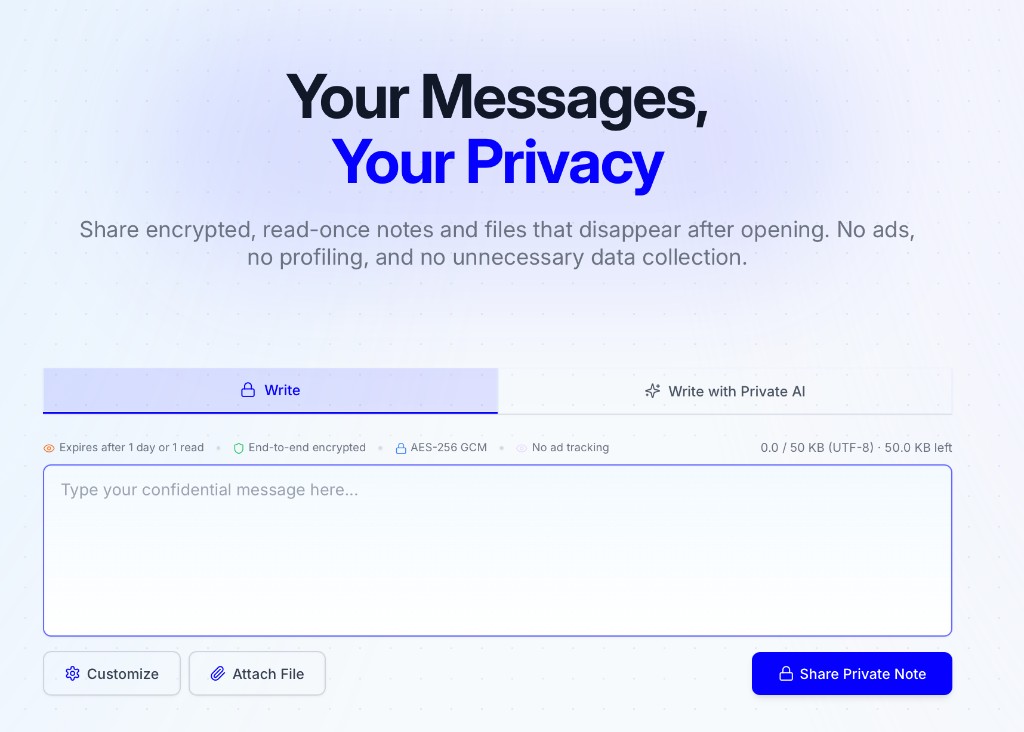
privatenote.aiを開く → 秘密情報を貼り付ける → 暗号化リンクを共有
PrivateNoteはWebサイトとしても役立ちます。ただし開発チームには、通常、エディタ、ローカルのAIエージェント、スクリプト、管理されたデプロイの中に、同じ暗号化された受け渡しが必要です。このページは、そうした入口と、その背後にある信頼の境界を示します。
秘密情報がすでにある場所にいちばん近い経路を選んでください。どの連携も、同じローカル暗号化の取り決めを使います。
秘密情報を貼り付け、有効期限と閲覧回数の上限を選び、どのブラウザからでも暗号化リンクを共有します。
privatenote.aiを開く → 秘密情報を貼り付ける → 暗号化リンクを共有
bash履歴、パイプ、CI/CD に秘密を残しません。
$ echo 'sk-live-...' | npx privatenote-cli --expire 1h --output-url-onlyhttps://privatenote.ai/note/a1b2c3d4#…
サイドバー、選択範囲、クリップボードを使い、エディターを離れずに日々の開発を進められます。
code --install-extension PrivateNote.privatenote-vscode
選択したテキストをその場で暗号化 — コンテキストメニュー、ポップアップ、Alt+Shift+P。
# Right-click selected text → Create PrivateNote
# Shortcut: Alt+Shift+P
AIエージェントに安全な受け渡し用のローカル create_private_note ツールを提供します。
// プレビュー — 秘密ではなくパスcreate_private_note({ "contentFilePath": "/absolute/path/secret.txt" })// 承認後confirm_private_note({ "confirmationId": "cnfg_…" })
OpenAI Codex CLI と IDE 向けの MCP とスキル。
codex mcp add privatenote -- npx -y privatenote-mcp
レシピ
作業から始めてください。秘密情報がある場所と、どう渡す必要があるかに合う連携を選びます。
GitHub Actions の秘密をCLIにパイプして一度限りのURLを取得し、平文がワークフローのログに残らないようにします。
Slack、メール、チケットのテキストを選択して、privatenote.ai を開かずに暗号化リンクを作成できます。
MCPクライアントから create_private_note にファイルパスを渡し、承認を待ってから confirm_private_note を呼び出します。
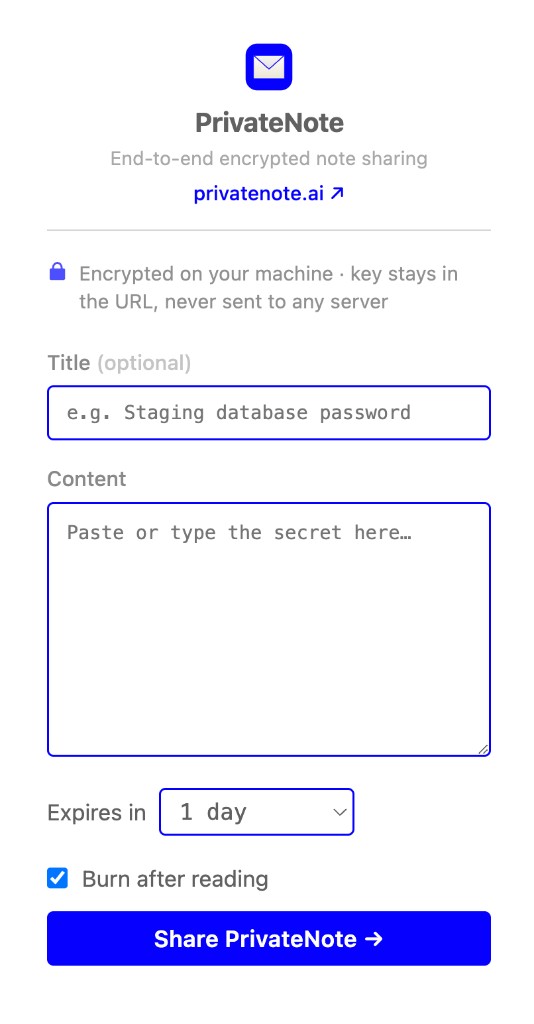
VS Code や Cursor で環境変数、APIキー、接続文字列を選択して、アプリを切り替えずに受け渡せます。リンクはクリップボードにコピーされます。
MCPサーバーを一度登録すると、Codex がエージェントの作業中に秘密をチャットへ貼り付ける代わりに暗号化リンクを作成できます。
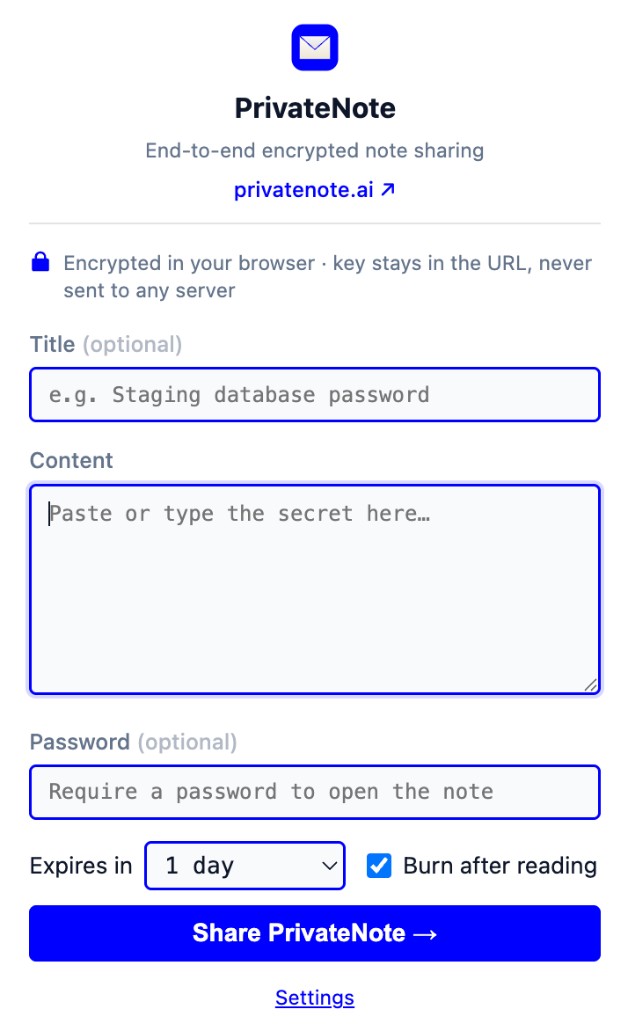
受信者がリンクだけを必要とする場合はWebアプリを使用し、有効期限、開封後削除、任意のパスワードをブラウザーで設定してください。
現在できること:CLIとMCPサーバーはPRIVATENOTE_API_BASE_URLで、VS Code拡張機能はprivatenote.apiBaseUrlで、ご自身のAPIを指定します。Docker Composeのプレビュー(docker-compose.yml)は、評価用にローカルのWebとAPIの構成を起動します。
プレビュー専用であり、本番のオンプレミス実行環境ではありません。Chrome拡張機能はprivatenote.aiに固定されており、セルフホストのAPIを指定できません。代わりにCLI(ローカルのhttp://には--insecure)、MCP、またはVS Codeを使ってください。管理されたエンタープライズのデプロイはロードマップにあります。早期のご意見はお問い合わせください。
適した場面
開発チームは今も、データベースのパスワード、リカバリコード、APIトークン、サポートの引き継ぎ内容、顧客固有の診断情報を受け渡しています。安全な経路が遅すぎると、そうした秘密情報はチャットの履歴、チケットのコメント、プルリクエストのスレッド、AIのプロンプトに残りがちです。
PrivateNoteは、より安全な経路をすばやくするためのものです。連携の操作はリンクを作る感覚のまま、実装では機密のテキストがサーバーに届く前に暗号化されます。
信頼モデル
アーキテクチャ
どの連携も、同じ境界に従います。平文が暗号化されないまま端末の外に出ることはなく、サーバーが復号鍵を受け取ることもありません。
ローカルで暗号化
端末上で AES-256-GCM を実行 — ブラウザー、エディター、ターミナル、MCPプロセス。
暗号文をアップロード
暗号化されたバイトとノートのメタデータ(有効期限、開封後削除)のみがサーバーに送信されます。
鍵は #fragment 内
復号鍵はURLのハッシュ部分に保持されます。ブラウザーはHTTPリクエストでフラグメントを送信しません。
privatenote.ai/note/…#key
平文は、アップロード前にローカルで暗号化されます。
サーバーが保存するのは暗号文とメモのメタデータであり、復号鍵ではありません。
鍵はURLのフラグメントに残り、HTTPリクエストでは送信されません。
閲覧回数の上限と有効期限は、メモのサービスが適用します。
どの連携経路も、同じ基本の取り決めを保つ必要があります。暗号文をローカルで作り、サーバーが保存と適用に必要なものだけをアップロードし、リクエストの外で復号鍵を運ぶリンクを共有します。
暗号化の仕組みときどきの共有にはWebアプリを、日常の開発にはエディタ拡張を、スクリプトとCIにはCLIを、エージェントに安全な受け渡しの基本機能が必要なときはMCPを使います。

