Application Web
Collez un secret, choisissez l’expiration et le nombre de lectures autorisées, puis partagez le lien chiffré depuis n’importe quel navigateur.
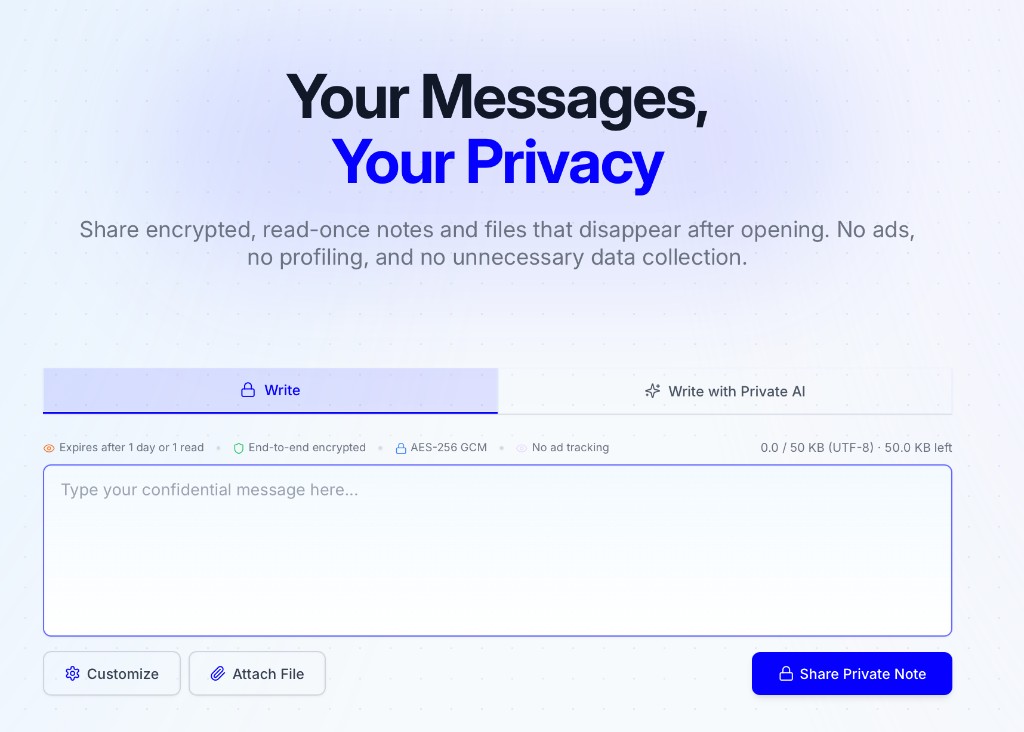
Ouvrir privatenote.ai → coller le secret → partager le lien chiffré
PrivateNote fonctionne très bien comme application web, mais les équipes de développement ont souvent besoin du même transfert sécurisé dans leurs éditeurs, agents IA locaux, scripts et déploiements contrôlés. Cette page présente ces points d’entrée et la limite de confiance de chacun.
Choisissez le chemin le plus proche du secret. Chaque intégration suit le même contrat de chiffrement local.
Collez un secret, choisissez l’expiration et le nombre de lectures autorisées, puis partagez le lien chiffré depuis n’importe quel navigateur.
Ouvrir privatenote.ai → coller le secret → partager le lien chiffré
Secrets sans trace dans l’historique bash, les pipes et la CI/CD.
$ echo 'sk-live-...' | npx privatenote-cli --expire 1h --output-url-onlyhttps://privatenote.ai/note/a1b2c3d4#…
Flux développeur quotidien — barre latérale, sélection et presse-papiers dans l’éditeur.
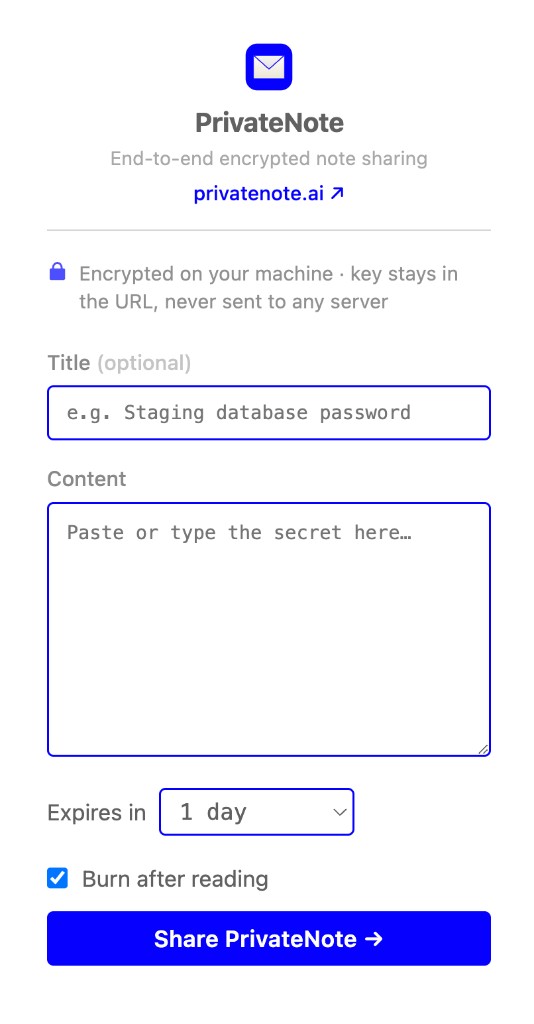
code --install-extension PrivateNote.privatenote-vscode
Chiffrez le texte sélectionné sur place — menu contextuel, popup et Alt+Shift+P.
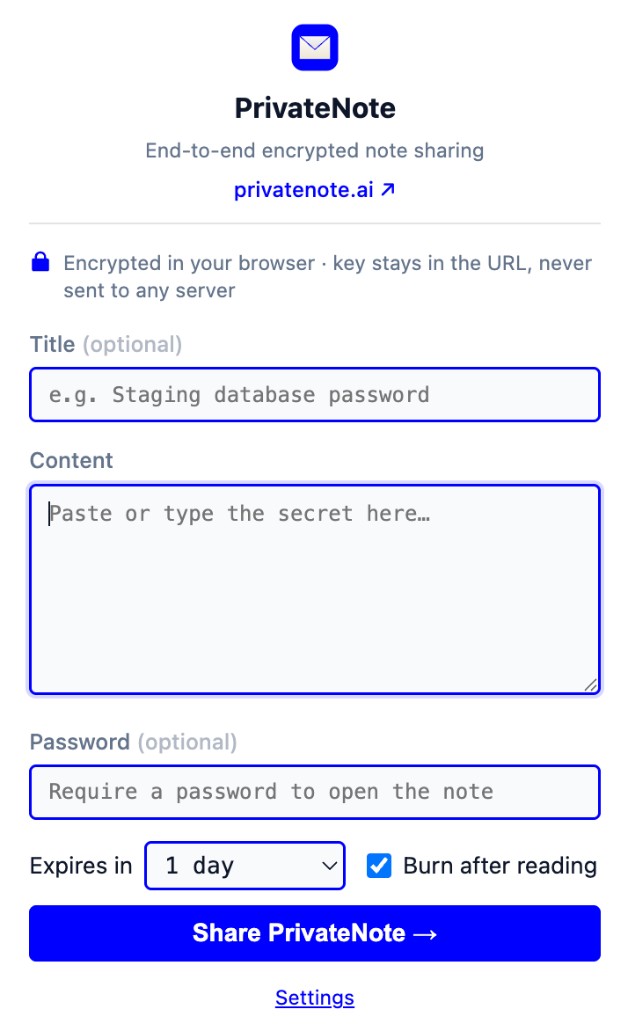
# Right-click selected text → Create PrivateNote
# Shortcut: Alt+Shift+P
Donnez aux agents IA un outil local create_private_note pour des transferts sécurisés.
// aperçu — chemin, pas le secretcreate_private_note({ "contentFilePath": "/absolute/path/secret.txt" })// après votre approbationconfirm_private_note({ "confirmationId": "cnfg_…" })
MCP et skills pour OpenAI Codex CLI et IDE.
codex mcp add privatenote -- npx -y privatenote-mcp
Recettes
Partez du besoin — choisissez l’intégration qui correspond à l’origine du secret et à la façon dont il doit circuler.
Envoyez un secret GitHub Actions vers la CLI et récupérez une URL à usage unique — le texte en clair reste hors des logs de workflow.
Sélectionnez du texte dans Slack, un e-mail ou un ticket et créez un lien chiffré sans ouvrir privatenote.ai d’abord.
Laissez un client MCP appeler create_private_note avec burn-after-reading quand l’agent a besoin d’un transfert sécurisé.
Sélectionnez des variables d’environnement, clés API ou chaînes de connexion dans VS Code ou Cursor et transférez sans changer d’app — le lien est copié dans le presse-papiers.
Enregistrez le serveur MCP une fois pour que Codex crée des liens chiffrés pendant les workflows d’agent au lieu de coller des secrets dans le chat.
Utilisez l’app web quand le destinataire n’a besoin que d’un lien — définissez l’expiration, burn-after-reading et un mot de passe optionnel dans le navigateur.
Ce qui fonctionne aujourd’hui : orientez la CLI et le serveur MCP vers votre API avec PRIVATENOTE_API_BASE_URL, et l’extension VS Code avec privatenote.apiBaseUrl. Un aperçu Docker Compose (docker-compose.yml) lance une stack web + API locale pour évaluation.
Aperçu uniquement — pas un runtime on-premise en production. L’extension Chrome est codée en dur sur privatenote.ai et ne peut pas cibler une API auto-hébergée ; utilisez plutôt la CLI, MCP ou VS Code. Les déploiements entreprise gérés sont sur la roadmap — contactez-nous pour un retour anticipé.
Quand l’utiliser
Les équipes de développement transmettent encore des mots de passe de base de données, codes de récupération, jetons API, détails de support et diagnostics client. Ces secrets finissent souvent dans l’historique des chats, les commentaires de tickets, les fils de pull request ou les invites IA, simplement parce que le chemin sécurisé prend trop de temps.
PrivateNote vise à rendre le chemin sûr aussi rapide que le chemin facile. Côté utilisateur, cela ressemble à la création d’un lien ; côté technique, le texte sensible est chiffré avant d’atteindre le serveur.
Modèle de confiance
Architecture
Chaque intégration suit la même frontière. Le texte en clair ne quitte jamais votre appareil non chiffré ; le serveur ne reçoit jamais la clé de déchiffrement.
Chiffrer localement
AES-256-GCM sur votre appareil — navigateur, éditeur, terminal ou processus MCP.
Envoyer le ciphertext
Seuls les octets chiffrés et les métadonnées (expiration, burn-after-reading) atteignent le serveur.
Clé dans #fragment
La clé de déchiffrement reste dans le hash de l'URL. Les navigateurs n'envoient pas les fragments dans les requêtes HTTP.
privatenote.ai/note/…#key
Le texte en clair est chiffré localement avant l’envoi.
Le serveur stocke le texte chiffré et les métadonnées des notes, pas la clé de déchiffrement.
La clé reste dans le fragment d'URL, qui n'est pas envoyé dans les requêtes HTTP.
Les limites de lecture et l’expiration sont appliquées par le service de notes.
Tous les chemins d’intégration doivent conserver le même contrat de base : créer localement du texte chiffré, envoyer uniquement ce que le serveur doit stocker et faire respecter, puis partager un lien dont la clé de déchiffrement reste hors de la requête serveur.
Comment fonctionne le chiffrementUtilisez l’application web pour les partages occasionnels, l’extension d’éditeur pour le quotidien des développeurs, la CLI pour les scripts et la CI, et MCP lorsqu’un agent a besoin d’un outil de transfert sécurisé.