چگونه یک یادداشت خصوصی بسازیم
و واقعاً آن را خصوصی نگه داریم
آیکون قفل در یک اپلیکیشن یادداشت، با یک یادداشت واقعاً خصوصی یکی نیست. بیاموزید که حریم خصوصی دیجیتال واقعاً به چه معناست، کدام تنظیمات ساختاری اهمیت دارند و چگونه یک یادداشت رمزگذاریشده بسازید که پس از خوانده شدن ناپدید شود—بدون اینکه هرگز حسابی بسازید.
نکات کلیدی
- Encrypt in the browser before anything is uploaded.
- Set expiry and view limits that match the handoff.
- Share the link carefully—possession is access.
- Do not paste the same secret into a permanent channel afterward.
شما میخواهید چیز حساسی را بنویسید—یک رمز عبور، یک کد بازیابی، یک پیام محرمانه یا یک یادداشت شخصی—و آن را خصوصی نگه دارید. شاید عبارت «چگونه یک یادداشت را خصوصی کنیم» را جستجو کرده و توصیههای عمومی درباره قفل کردن یک اپلیکیشن، مخفی کردن یک پوشه محلی یا تغییر تنظیمات حریم خصوصی دستگاه پیدا کرده باشید.
آن مراحل برای حفظ حریم خصوصی در موقعیتهای عادی (مانند جلوگیری از نگاه گذرا از پشت سر) مفید هستند. اما مشکل دشوارتر را حل نمیکنند: یعنی اشتراکگذاری یک یادداشت با شخص دیگر بدون باقی گذاشتن یک کپی دائمی و قابل جستجو در سرور یک شخص ثالث.
یک یادداشت واقعاً خصوصی به سه ستون متمایز نیاز دارد: رمزگذاری قبل از آپلود، کنترل دسترسی دقیق و ناپایداری برنامهریزیشده (مکانیزمی برای ناپدید شدن). در اینجا نحوه دستیابی به این موارد در عمل آورده شده است.
معنای واقعی «خصوصی» چیست
در اپلیکیشنهای روزمره، «خصوصی» معمولاً به معنای پنهان بودن از افراد فیزیکی دیگر که دستگاه شما را برمیدارند، محافظت توسط رمز عبور گوشی، یا قفل شدن پشت یک اشتراک ویژه اپلیکیشن است. اینها بسیار کاربردی هستند، اما با حریم خصوصی مبتنی بر رمزنگاری (cryptographic privacy) یکی نیستند.
وقتی اطلاعات حساس را در وب به اشتراک میگذارید، سوال واقعی این است: چه کسی میتواند یادداشت را پس از اینکه از دست شما خارج شد، بخواند؟
آیا ارائهدهنده سرویس میتواند آن را بخواند؟ آیا یک طرف غیرمجاز که به نسخه پشتیبان ابری دسترسی پیدا میکند، میتواند آن را بخواند؟ آیا یک همکار در آینده میتواند تاریخچه چتهای قدیمی را جستجو کند و ماهها بعد آن را پیدا کند؟
یک یادداشت خصوصی، به معنای دقیق امنیتی، یادداشتی است که فقط گیرنده مورد نظر میتواند محتوای آن را بخواند، سرویس میزبان هرگز متن اصلی را نمیبیند و یادداشت نیز برای همیشه در فضای آنلاین باقی نمیماند.
چرا اپلیکیشنهای یادداشتبرداری معمولی ناتوان هستند
Apple Notes، Google Keep، Notion و Evernote ابزارهای عالی برای سازماندهی شخصی هستند، اما به دلیل چندین ویژگی ذاتی، معمولاً انتخاب اشتباهی برای توزیع اسرار یکبارمصرف محسوب میشوند:
- همگامسازی و پشتیبانگیری — یادداشت شما بهصورت بیصدا در چندین دستگاه، حسابهای ذخیرهسازی ابری و آرشیوهای تاریخچه بلندمدت که مستقیماً کنترل آنها را در دست ندارید، کپی میشود.
- جستجو و اشتراکگذاری — اشتراکگذاری عمومی تصادفی، جستجوهای گسترده در فضای کاری، یا هک شدن یک حساب کاربری میتواند یادداشتهای قدیمی را ماهها پس از ثبت، فاش کند.
- دسترسی ارائهدهنده — مگر اینکه اپلیکیشن بهطور صریح رمزنگاری سرتاسری (end-to-end) را برای آن یادداشت خاص ارائه دهد، ارائهدهنده توانایی فنی برای خواندن محتوای شما را در سرورهای خود حفظ میکند.
- عدم قابلیت خودتخریبی پس از خواندن — اکثر اپلیکیشنهای سازمانی از نظر ساختاری برای ذخیره نامحدود اطلاعات طراحی شدهاند، نه برای پاک کردن آنها پس از یک بار خواندن.
برای یادداشتبرداری شخصی بلندمدت، اپلیکیشنهای استاندارد یادداشت ایدهآل هستند. برای رمزهای عبور، کدهای بازیابی و انتقال اطلاعات محرمانه، شما به یک ابزار موقت نیاز دارید که برای ارسال اسرار یکبارمصرف ساخته شده باشد، نه برای ذخیرهسازی دائمی.
چگونه یک یادداشت خصوصی بسازیم: مرحله به مرحله
برای ارسال یک یادداشت خصوصی امن و یکبارمصرف، نیازی به ثبتنام و ایجاد حساب کاربری ندارید. گردش کار ساختاریافته زیر، آنچه را که سرویسهای رمزنگاریشده در مرورگر برای اجرای امن طراحی شدهاند، نشان میدهد.
گام 1
متن پیام را در مرورگر خود پیشنویس کنید
وارد PrivateNote شوید و پیام خود را مستقیماً تایپ کنید. در تب دیگری هستید؟ افزونه [Chrome] متن انتخابشده را در همانجا رمزنگاری میکند؛ دقیقاً با همان فرآیند سمت کاربر، بدون نیاز به باز کردن سایت. از چسباندن (paste) متن خامِ محرمانه در کلاینتهای ایمیل استاندارد یا رشتههای متنی رمزنگارینشده خودداری کنید. همچنین میتوانید از Write with Private AI استفاده کنید تا پیش از رمزنگاری، متن را بهصورت محلی در دستگاه خود پیشنویس کنید.
گام 2
تنظیمات حریم خصوصی موقت خود را پیکربندی کنید
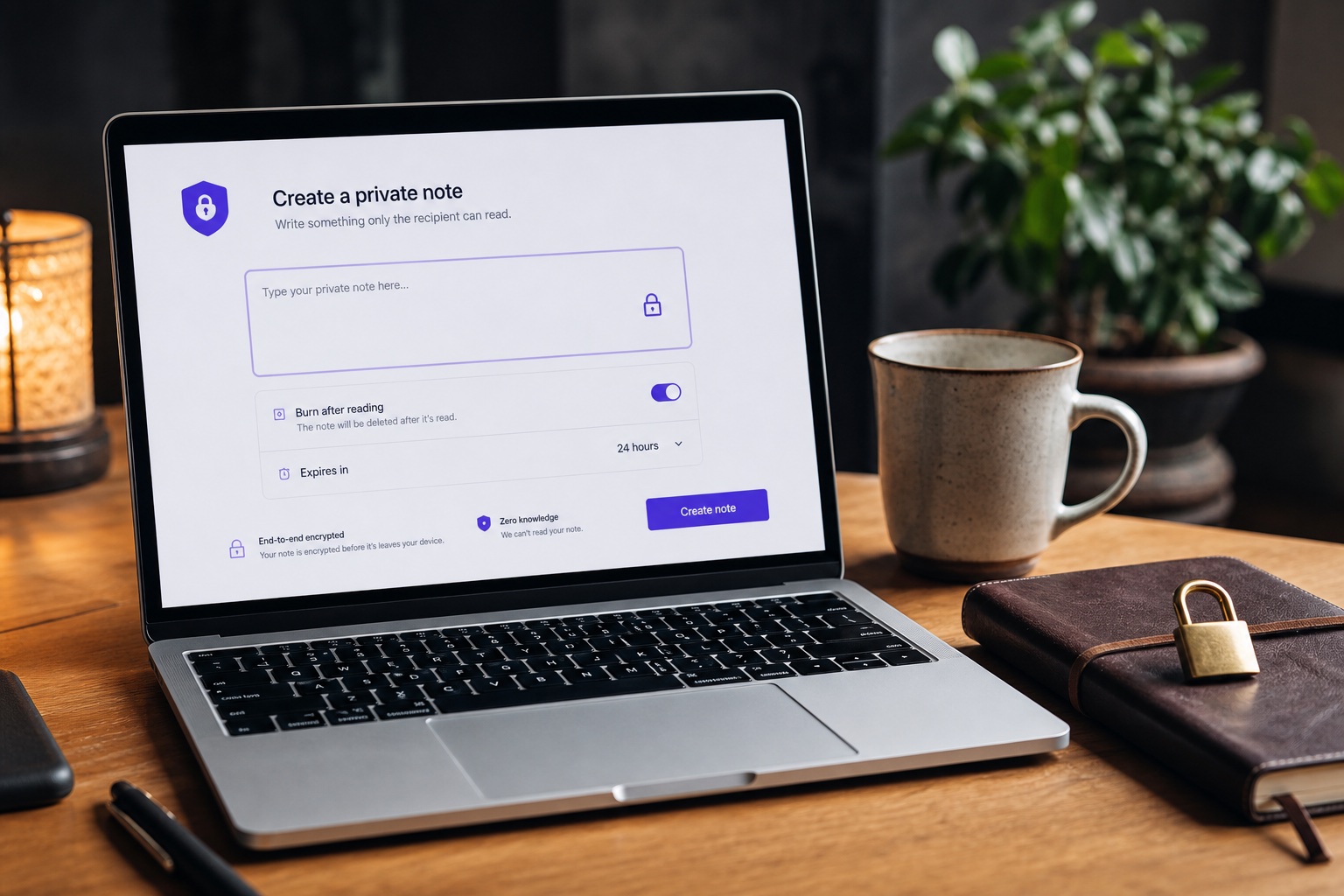
یک بازه زمانی انقضا متناسب با کار خود تعیین کنید. اگر یادداشت باید بلافاصله پس از اولین باز شدن موفقیتآمیز کاملاً ناپدید شود، قابلیت burn-after-reading را فعال کنید و برای محتوای بسیار حساس، یک عبارت عبور اختیاری اضافه کنید.
گام 3
اجازه دهید مرورگر رمزنگاری محلی را انجام دهد
وقتی روی ایجاد (create) کلیک میکنید، رمزنگاری کاملاً در سمت کاربر انجام میشود. فقط متن رمزنگاریشده (ciphertext) آپلود میگردد. کلید رمزگشایی در قطعه URL باقی میماند — یعنی بخشی که پس از `#` میآید — که مرورگرهای مدرن وب آن را به سرورهای میزبان ارسال نمیکنند.
گام 4
کانالهای اشتراکگذاری خود را ایزوله کنید
لینک امن تولید شده را از طریق کانال مورد نظر خود به گیرنده ارسال کنید. اگر رمز عبور دستی تنظیم کردهاید، آن را از طریق یک کانال مجزا — مانند تماس تلفنی، Signal، یا بهصورت حضوری امن — به اشتراک بگذارید.
مرحله 5
تأیید تحویل و پاکسازی وضعیت محلی
از اعلانهای تحویل اختیاری برای تأیید زمان باز شدن موفقیتآمیز یا انقضای یادداشت استفاده کنید. پس از مصرف، هیچ نسخه متن اصلی باقیماندهای در صندوق صادر یا لاگهای چت قدیمی شما باقی نمیماند.
تنظیمات حریم خصوصی که ارزش فعالسازی دارند
تغییرات کوچک در معماری، دستاوردهای امنیتی عظیمی به همراه دارند. هنگام ایجاد یک یادداشت موقت، با استفاده از این پیکربندیها، دفاع خود را به حداکثر برسانید:
- Burn-after-reading — استاندارد طلایی برای رمزهای عبور و اعتبارنامهها. متن رمزنگاریشده در لحظهای که یک بار با موفقیت خوانده شود، از سرور پاک میشود.
- بازه انقضای کوتاه — اگر گیرنده نیاز ندارد دادهها را فوراً باز کند، بازه قرارگیری در معرض دید را به چند ساعت یا چند روز محدود کنید؛ هرگز آن را نامحدود رها نکنید.
- رمزهای عبور چندلایه — یک عامل دوم حیاتی اضافه میکند. یک مهاجم برای خواندن محتوا، باید هم کانال انتقال لینک را هک کند و هم رمز عبور جداگانه را به دست آورد.
آنچه نباید در یک یادداشت خصوصی مبتنی بر وب قرار دهید
لینکهای رمزگذاریشده در مرورگر برای اسرار موقت یا قابل جایگزین—مانند اطلاعات ورود Wi‑Fi، توکنهای API و پیامهای سازمانی—بسیار عالی هستند. البته آنها محدودیتهایی دارند.
قانون ایمنی حیاتی: هرگز عبارت بازیابی (seed phrase) ارز دیجیتال، نسخه پشتیبان اصلی کیف پول سختافزاری یا کلید خصوصی ریشه (root private key) را در هیچ وبسایتی تایپ نکنید. داراییهای اصلی غیرقابل جایگزین، استفاده از رمزگذاری مبتنی بر ترمینال محلی با age یا OpenSSL را پیش از ارسال توجیه میکنند. برای مطالعه در مورد این معماری، crypto seed phrases and one-time links را بخوانید.
چه زمانی یک یادداشت خصوصی ابزار مناسبی است
هنگام انتقال اطلاعات حساس، به جای ابزارهای استاندارد ایمیل یا چت، از یک یادداشت خصوصی اختصاصی استفاده کنید:
| نوع داده | سناریوی ایدهآل برای اشتراکگذاری |
|---|---|
| اطلاعات ورود (Credentials) | ارسال یک password or recovery code به یک عضو خانواده یا همکار مورد اعتماد. |
| کلیدهای دسترسی | توزیع یک API key or webhook signing secret در طول فرآیند ورود توسعهدهندگان. |
| دسترسی فیزیکی | اشتراکگذاری کدهای موقت درب، کدهای PIN اعلام خطر، یا اطلاعات ورود Wi‑Fi مهمان. |
| ارتباطات سازمانی | ارسال یک پیام تجاری محرمانه که نباید توسط enterprise chat or email archives ایندکس شود. |
فلسفه ما در PrivateNote
ما PrivateNote را طراحی کردیم تا توازن اعتماد را دوباره به سمت کاربر برگردانیم. با انجام عملیات رمزنگاری کاملاً در داخل مرورگر شما، پیش از آنکه دادهها به زیرساخت ما برسند، سرورهای ما از نظر ساختاری نسبت به اسرار متنی شما کور باقی میمانند.
ما همچنین به شفافیت کامل در مورد محدودیتهای محصول باور داریم. اگر در حال ارسال یک توکن دسترسی موقت به یک همکار هستید، یک لینک یکبار مصرف رمزگذاریشده ابزاری عالی است. اما اگر با پسانداز تمام زندگی خود سروکار دارید، ابتدا روی یک دستگاه آفلاین به صورت محلی رمزگذاری کنید.
امنیت به معنای یافتن یک ابزار جادویی و همهکاره نیست؛ بلکه به معنای تطبیق جریان کاری شما با ارزش چیزی است که از آن محافظت میکنید. برای درک مدل فنی پشت رمزگذاری مرورگر، how PrivateNote works و what client-side end-to-end encryption means را بخوانید.
همین حالا یک یادداشت خصوصی بسازید
بدون نیاز به حساب کاربری. یادداشت خود را بنویسید، تنظیمات حریم خصوصی را پیکربندی کنید و در کمتر از یک دقیقه یک لینک امن به اشتراک بگذارید.
نیاز به اشتراکگذاری اسناد هم دارید؟ Secure file transfer از همان مدل رمزگذاری سمت مرورگر استفاده میکند. ارسال فایل مستلزم داشتن یک حساب کاربری رایگان است؛ اما گیرندگان میتوانند بدون ثبتنام، لینکها را باز کنند.
از PrivateNote زیاد استفاده میکنید؟ Chrome extension قابلیت رمزگذاری و اشتراکگذاری را به نوار ابزار یا منوی راستکلیک شما اضافه میکند—که هنگام ظاهر شدن یک رمز عبور یا کلید API در میان گفتگو، بسیار کاربردی است.
ابتدا رمزگذاری کنید. یک لینک به اشتراک بگذارید. اجازه دهید منقضی شود.
ایجاد یادداشت جدید