Веб-приложение
Вставьте секрет, выберите срок действия и лимиты чтений, затем поделитесь зашифрованной ссылкой из любого браузера.
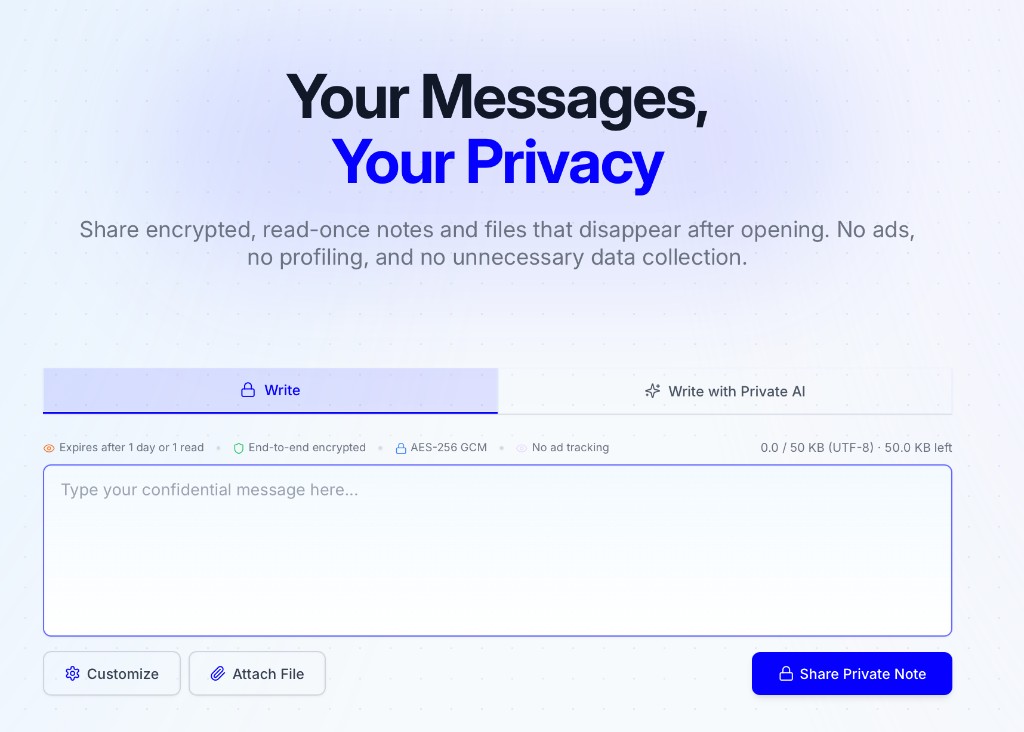
Откройте privatenote.ai → вставьте секрет → поделитесь зашифрованной ссылкой
PrivateNote полезен как сайт, но командам разработчиков обычно нужна та же зашифрованная передача внутри редакторов, локальных ИИ-агентов, скриптов и контролируемых развёртываний. Эта страница показывает эти точки входа и границу доверия за ними.
Выберите путь, ближайший к тому, где секрет уже находится. Каждая интеграция использует один и тот же контракт локального шифрования.
Вставьте секрет, выберите срок действия и лимиты чтений, затем поделитесь зашифрованной ссылкой из любого браузера.
Откройте privatenote.ai → вставьте секрет → поделитесь зашифрованной ссылкой
Секреты без следов в истории bash, конвейерах и CI/CD.
$ echo 'sk-live-...' | npx privatenote-cli --expire 1h --output-url-onlyhttps://privatenote.ai/note/a1b2c3d4#…
Повседневная работа разработчика — боковая панель, выделение и буфер обмена без выхода из редактора.
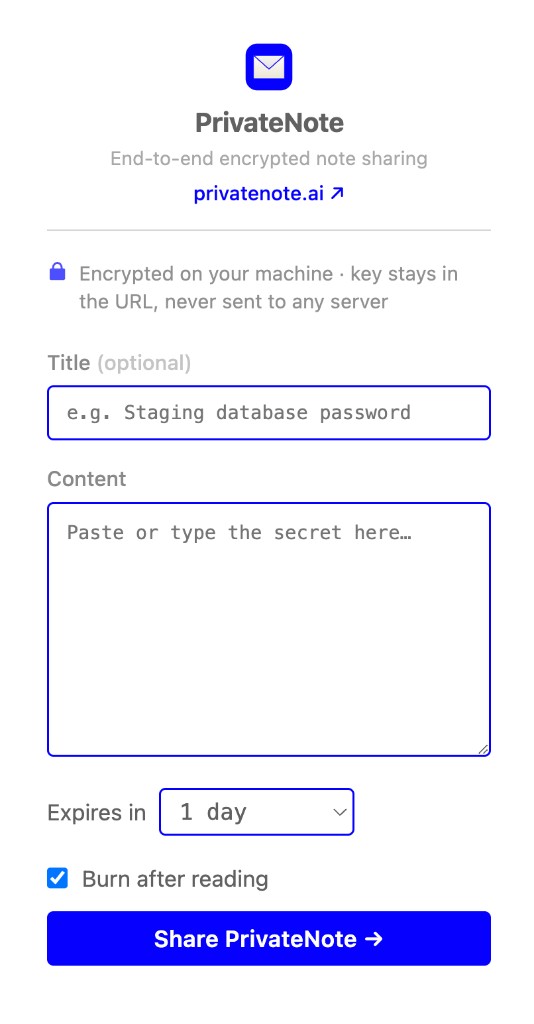
code --install-extension PrivateNote.privatenote-vscode
Шифруйте выделенный текст на месте — контекстное меню, всплывающее окно и Alt+Shift+P.
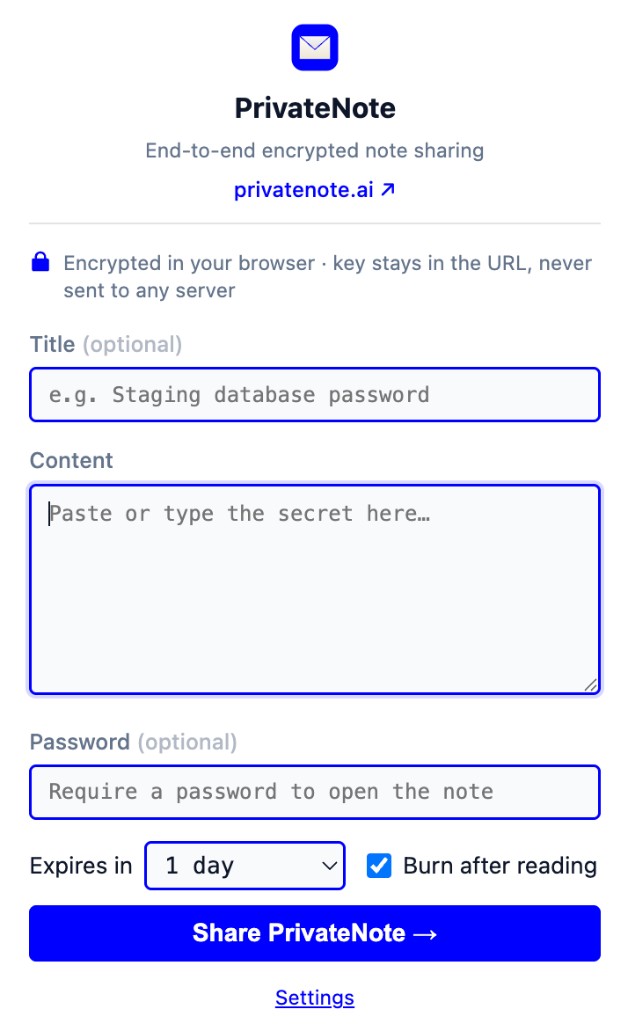
# Right-click selected text → Create PrivateNote
# Shortcut: Alt+Shift+P
Дайте ИИ-агентам локальный инструмент create_private_note для безопасной передачи.
// предпросмотр — путь, не секретcreate_private_note({ "contentFilePath": "/absolute/path/secret.txt" })// после вашего одобренияconfirm_private_note({ "confirmationId": "cnfg_…" })
MCP и навыки для OpenAI Codex CLI и IDE.
codex mcp add privatenote -- npx -y privatenote-mcp
Рецепты
Начните с задачи — выберите интеграцию, которая соответствует тому, где находится секрет и как его нужно передать.
Передайте секрет GitHub Actions в CLI через конвейер и получите одноразовый URL — не допускайте открытый текст в журналы рабочего процесса.
Выделите текст в Slack, письме или заявке и создайте зашифрованную ссылку, не открывая privatenote.ai.
Пусть клиент MCP передаст путь к файлу в create_private_note, дождётся вашего одобрения и вызовет confirm_private_note.
Выделите переменные окружения, ключи API или строки подключения в VS Code или Cursor и передайте их без переключения приложений — ссылка попадёт в буфер обмена.
Зарегистрируйте сервер MCP один раз, чтобы Codex мог создавать зашифрованные ссылки в процессах агента вместо вставки секретов в чат.
Используйте веб-приложение, если получателю нужна только ссылка — задайте срок действия, удаление после прочтения и необязательный пароль в браузере.
Что работает сегодня: направьте CLI и сервер MCP на ваш API через PRIVATENOTE_API_BASE_URL, а расширение VS Code — через privatenote.apiBaseUrl. Предварительный просмотр Docker Compose (docker-compose.yml) поднимает локальный стек веб + API для оценки.
Только предварительный просмотр — не промышленная среда на своей инфраструктуре. Расширение Chrome жёстко привязано к privatenote.ai и не может обращаться к самостоятельно размещённому API; используйте CLI (--insecure для локального http://), MCP или VS Code. Управляемые корпоративные развёртывания в планах — напишите нам, если хотите дать ранний отзыв.
Где это уместно
Команды разработчиков по-прежнему передают друг другу пароли баз данных, коды восстановления, токены API, детали передачи в поддержку и диагностику по конкретному клиенту. Эти секреты часто оказываются в истории чата, комментариях к заявкам, обсуждениях запросов на слияние или промптах ИИ, потому что безопасный путь слишком медленный.
PrivateNote нужен, чтобы сделать безопасный путь быстрым. Интеграция должна ощущаться как создание ссылки, а реализация оставляет конфиденциальный текст зашифрованным до того, как он попадёт на сервер.
Модель доверия
Архитектура
Каждая интеграция соблюдает одну и ту же границу. Открытый текст никогда не покидает ваше устройство незашифрованным; сервер никогда не получает ключ расшифровки.
Шифрование локально
AES-256-GCM на вашем устройстве — в браузере, редакторе, терминале или процессе MCP.
Загрузка зашифрованного текста
На сервер попадают только зашифрованные байты и метаданные записки (срок действия, удаление после прочтения).
Ключ в #fragment
Ключ расшифровки остаётся в хэше URL. Браузеры не отправляют фрагменты в HTTP-запросах.
privatenote.ai/note/…#key
Открытый текст шифруется локально до загрузки.
Сервер хранит шифротекст и метаданные заметки, а не ключ расшифровки.
Ключ остаётся во фрагменте URL, который не отправляется в запросах HTTP.
Лимиты чтений и срок действия обеспечивает служба заметок.
Все пути интеграции должны сохранять один и тот же базовый контракт: создавайте шифротекст локально, загружайте только то, что серверу нужно хранить и применять, затем делитесь ссылкой, которая несёт ключ расшифровки вне запроса.
Как работает шифрованиеИспользуйте веб-приложение для редкой передачи, расширение редактора для ежедневной работы разработчика, CLI для скриптов и CI, а MCP — когда агенту нужна безопасная операция передачи.

