VS Code, Cursor i Codex IDE
Główny punkt wejścia dla programisty — twórz, konfiguruj i udostępniaj bez zmiany kontekstu.
Dla kogo to jest
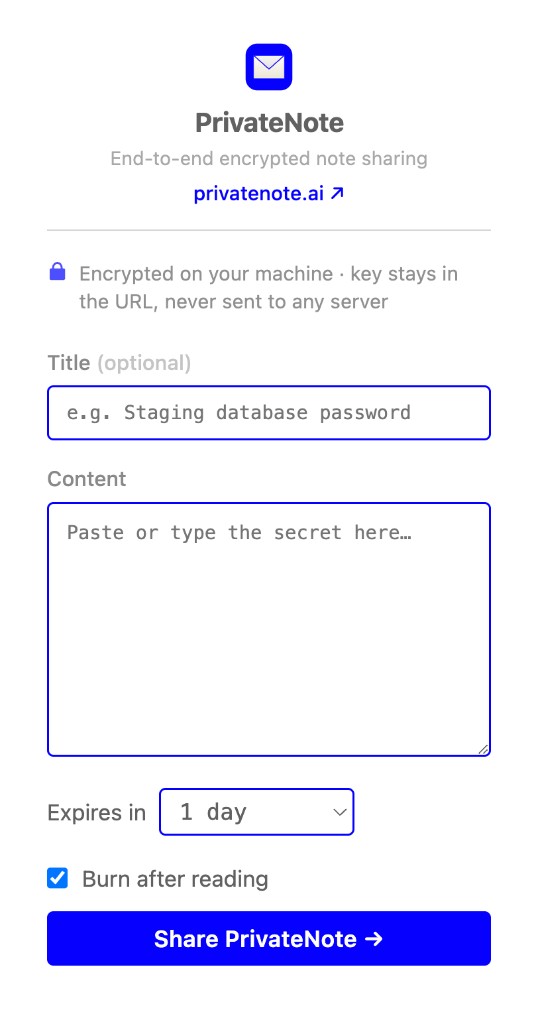
Jeśli spędzasz dzień w edytorze, jest to najprostsza ścieżka. Zainstaluj raz i twórz szyfrowane linki przekazania z paska bocznego, menu kontekstowego lub paska tytułu edytora.
Zaznacz dowolny tekst i kliknij prawym przyciskiem myszy „Udostępnij jako PrivateNote”, aby szybko przesłać dane jednorazowo. Rozszerzenie szyfruje dane lokalnie i kopiuje link do schowka.
Instalacja
# VS Code / Cursor Extensions panel (Cmd+Shift+X / Ctrl+Shift+X)
# Search: PrivateNote

# Or install from the terminal:
code --install-extension PrivateNote.privatenote-vscode
Architektura bezpieczeństwa
Rozszerzenie korzysta z tego samego szyfrowania po stronie klienta co aplikacja webowa: AES-256-GCM z losowym 256-bitowym kluczem, który nigdy nie opuszcza Twojego urządzenia.
Przesyłany jest tylko szyfrogram. Klucz deszyfrujący jest dołączany do udostępnionego URL jako fragment, poza żądaniami HTTP.
Szyfruj lokalnie
AES-256-GCM na urządzeniu — przeglądarka, edytor, terminal lub proces MCP.
Prześlij szyfrogram
Na serwer trafiają tylko zaszyfrowane bajty i metadane notatki (wygaśnięcie, zniszczenie po przeczytaniu).
Klucz we fragmencie #
Klucz odszyfrowania zostaje w hashu URL. Przeglądarki nie wysyłają fragmentów w żądaniach HTTP.
privatenote.ai/note/…#key
Przepływ pracy w pasku bocznym dla celowych notatek z ustawieniami wygaśnięcia i samozniszczenia.
Skróty wyboru i paska tytułu do szybkiego przekazywania danych.
Link jest kopiowany do schowka po utworzeniu — traktuj go jak sam sekret.
Przepływy pracy i polecenia
| Nazwa | Opis |
|---|---|
| Sidebar panel | Utwórz treść, ustaw wygaśnięcie, opcję „spal po przeczytaniu”, a następnie udostępnij |
| Share as PrivateNote | Menu kontekstowe dla zaznaczonego tekstu |
| Title bar action | Ikona kłódki po zaznaczeniu tekstu |
| privatenote.apiBaseUrl | Host API dla instancji self-hosted (domyślnie: https://privatenote.ai) |
| privatenote.webOrigin | Źródło linku udostępniania; zazwyczaj zgodne z apiBaseUrl |
| Default expiry | 15 minut, 1 godzina, 1 dzień lub 7 dni |
| Burn after reading | Włączone domyślnie; uwaga: notatka ulega samozniszczeniu po pierwszym wyświetleniu |
Powiązane integracje
CLI
Przekazuj tajemnice ze stdin lub plików. Szyfruj lokalnie, wypisz jednorazowy link i trzymaj zwykły tekst z dala od historii powłoki i logów kompilacji.
Zobacz dokumentacjęSerwer MCP
Daj klientowi MCP lokalne narzędzie, które tworzy linki PrivateNote, gdy agent musi przekazać tajemnicę.
Zobacz dokumentacjęWtyczka Codex
Zainstaluj dołączoną wtyczkę MCP plus skills albo dodaj privatenote-mcp do ~/.codex/config.toml. Użyj tego samego rozszerzenia VS Code w Codex IDE dla tajemnic, których agent nigdy nie widzi.
Zobacz dokumentacjęRozszerzenie Chrome
Szyfruj zaznaczony tekst z dowolnej karty przez menu kontekstowe, popup paska narzędzi lub skrót klawiszowy — bez wcześniejszego otwierania witryny.
Zobacz dokumentacjęVS Code, Cursor i Codex IDE
Główny punkt wejścia dla programisty — twórz, konfiguruj i udostępniaj bez zmiany kontekstu.
