VS Code, Cursor et Codex IDE
Le principal point d'entrée pour les développeurs — composez, configurez et partagez sans changer de contexte.
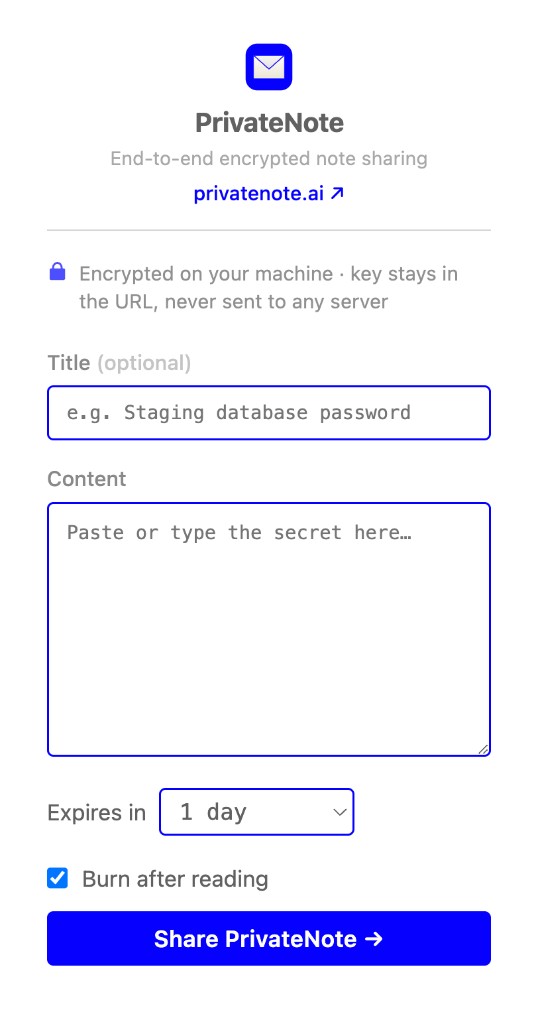
À qui cela s'adresse
Si vous passez vos journées dans un éditeur, c'est la méthode la plus fluide. Installez-le une fois et créez des liens de transfert chiffrés depuis la barre latérale, un menu contextuel ou la barre de titre de l'éditeur.
Sélectionnez n'importe quel texte et faites un clic droit sur Partager en tant que PrivateNote pour des transferts ponctuels rapides. L'extension chiffre localement et copie le lien dans votre presse-papiers.
Installer
# VS Code / Cursor Extensions panel (Cmd+Shift+X / Ctrl+Shift+X)
# Search: PrivateNote

# Or install from the terminal:
code --install-extension PrivateNote.privatenote-vscode
Architecture de sécurité
L'extension utilise le même chiffrement côté client que l'application web : AES-256-GCM avec une clé aléatoire de 256 bits qui ne quitte jamais votre machine.
Seul le texte chiffré est téléchargé. La clé de déchiffrement est ajoutée au partage URL sous forme de fragment, en dehors des requêtes HTTP.
Chiffrer localement
AES-256-GCM sur votre appareil — navigateur, éditeur, terminal ou processus MCP.
Envoyer le ciphertext
Seuls les octets chiffrés et les métadonnées (expiration, burn-after-reading) atteignent le serveur.
Clé dans #fragment
La clé de déchiffrement reste dans le hash de l'URL. Les navigateurs n'envoient pas les fragments dans les requêtes HTTP.
privatenote.ai/note/…#key
Flux via la barre latérale pour des notes délibérées avec paramètres d'expiration et d'autodestruction.
Raccourcis de sélection et de barre de titre pour des transferts rapides.
Lien copié dans le presse-papiers après la création — traitez-le comme le secret lui-même.
Workflows et commandes
| Nom | Description |
|---|---|
| Sidebar panel | Composez le contenu, définissez l'expiration, l'autodestruction après lecture, puis partagez |
| Share as PrivateNote | Menu contextuel sur le texte sélectionné |
| Title bar action | Icône de verrouillage lorsque le texte est sélectionné |
| privatenote.apiBaseUrl | Hôte API pour les instances auto-hébergées (par défaut : https://privatenote.ai) |
| privatenote.webOrigin | Origine du lien de partage ; correspond généralement à apiBaseUrl |
| Default expiry | 15 minutes, 1 heure, 1 jour, ou 7 jours |
| Burn after reading | Activé par défaut ; note : s'autodétruit après la première consultation |
Intégrations associées
CLI
Pipez des secrets depuis stdin ou des fichiers. Chiffrez localement, obtenez un lien à usage unique — sans laisser de clair dans l’historique shell ou les logs CI.
Voir la docServeur MCP
Ajoutez à un client MCP un outil local qui crée des liens PrivateNote lorsqu’un agent doit transmettre un secret.
Voir la docPlugin Codex
Installez le plugin fourni pour MCP et les skills, ou ajoutez privatenote-mcp à ~/.codex/config.toml. Dans Codex IDE, utilisez la même extension VS Code pour les secrets que l’agent ne doit jamais voir.
Voir la docExtension Chrome
Chiffrez le texte sélectionné depuis n’importe quel onglet via menu contextuel, barre d’outils ou raccourci — sans ouvrir le site.
Voir la docVS Code, Cursor et Codex IDE
Le principal point d'entrée pour les développeurs — composez, configurez et partagez sans changer de contexte.
