Web-App
Fügen Sie ein Geheimnis ein, wählen Sie Ablauf- und Leselimits und teilen Sie anschließend den verschlüsselten Link über einen beliebigen Browser.
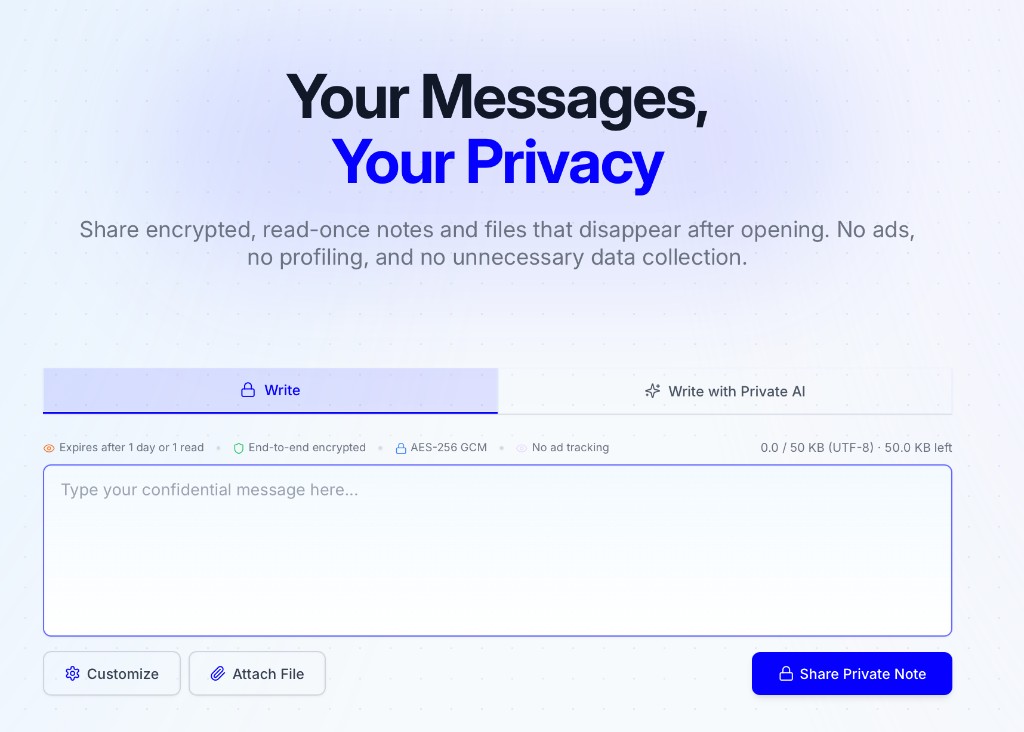
privatenote.ai öffnen → Geheimnis einfügen → verschlüsselten Link teilen
PrivateNote ist als Website nützlich, aber Entwicklerteams brauchen verschlüsselte Übergaben oft direkt in Editoren, lokalen KI-Agenten, Skripten und kontrollierten Deployments. Diese Seite zeigt die Einstiegspunkte und die Vertrauensgrenzen dahinter.
Wählen Sie den Weg, der am nächsten am Geheimnis liegt. Jede Integration nutzt dieselbe lokale Verschlüsselungsregel.
Fügen Sie ein Geheimnis ein, wählen Sie Ablauf- und Leselimits und teilen Sie anschließend den verschlüsselten Link über einen beliebigen Browser.
privatenote.ai öffnen → Geheimnis einfügen → verschlüsselten Link teilen
Geheimnisse ohne Spuren in Bash-Historie, Pipes und CI/CD.
$ echo 'sk-live-...' | npx privatenote-cli --expire 1h --output-url-onlyhttps://privatenote.ai/note/a1b2c3d4#…
Täglicher Entwickler-Workflow — Seitenleiste, Auswahl und Zwischenablage im Editor.
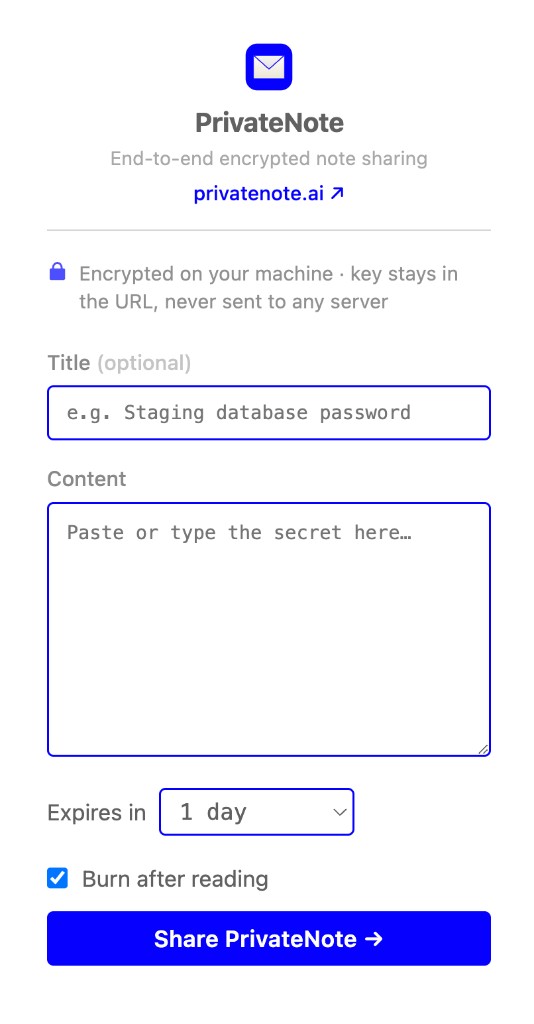
code --install-extension PrivateNote.privatenote-vscode
Markierten Text vor Ort verschlüsseln — Kontextmenü, Popup und Alt+Shift+P.
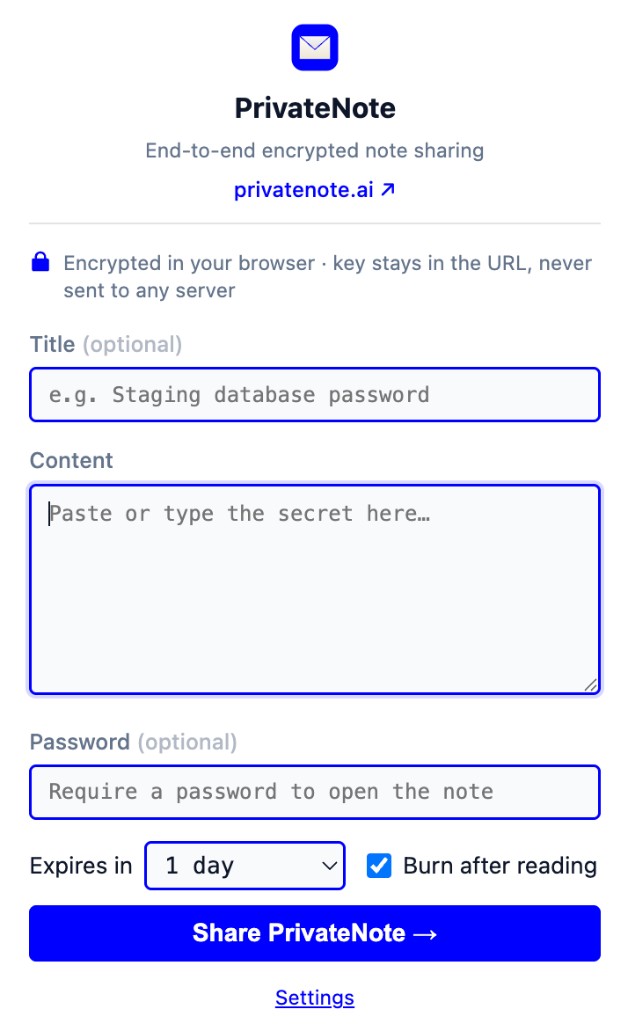
# Right-click selected text → Create PrivateNote
# Shortcut: Alt+Shift+P
Geben Sie KI-Agenten ein lokales create_private_note-Werkzeug für sichere Übergaben.
// Vorschau — Pfad, nicht das Geheimniscreate_private_note({ "contentFilePath": "/absolute/path/secret.txt" })// nach Ihrer Freigabeconfirm_private_note({ "confirmationId": "cnfg_…" })
MCP plus Skills für OpenAI Codex CLI und IDE.
codex mcp add privatenote -- npx -y privatenote-mcp
Rezepte
Starten Sie mit der Aufgabe — wählen Sie die Integration, die zu Quelle und Weitergabe des Geheimnisses passt.
Leiten Sie ein GitHub-Actions-Geheimnis in die CLI und erhalten Sie eine Einmal-URL — Klartext bleibt aus den Workflow-Logs.
Markieren Sie Text in Slack, E-Mail oder einem Ticket und erstellen Sie einen verschlüsselten Link, ohne zuerst privatenote.ai zu öffnen.
Lassen Sie einen MCP-Client create_private_note mit burn-after-reading aufrufen, wenn der Agent eine sichere Übergabe braucht.
Markieren Sie Umgebungsvariablen, API-Schlüssel oder Verbindungsstrings in VS Code oder Cursor und übergeben Sie sie ohne App-Wechsel — der Link landet in der Zwischenablage.
Registrieren Sie den MCP-Server einmal, damit Codex während Agent-Workflows verschlüsselte Links erstellen kann, statt Geheimnisse in den Chat zu kleben.
Nutzen Sie die Web-App, wenn der Empfänger nur einen Link braucht — Ablaufzeit, Burn-after-reading und optionales Passwort im Browser setzen.
Was heute funktioniert: CLI und MCP-Server per PRIVATENOTE_API_BASE_URL auf Ihre API ausrichten, VS-Code-Erweiterung per privatenote.apiBaseUrl. Eine Docker-Compose-Vorschau (docker-compose.yml) startet einen lokalen Web- und API-Stack zur Evaluierung.
Nur Vorschau — kein produktionsreifer On-Premise-Runtime. Die Chrome-Erweiterung ist auf privatenote.ai fest verdrahtet und kann keine Self-Hosted-API ansprechen; nutzen Sie stattdessen CLI, MCP oder VS Code. Verwaltete Enterprise-Bereitstellungen sind auf der Roadmap — kontaktieren Sie uns für frühes Feedback.
Wo es passt
Entwicklerteams teilen noch immer Datenbankpasswörter, Wiederherstellungscodes, API-Tokens, Support-Übergaben und kundenspezifische Diagnosedaten. Diese Geheimnisse landen oft im Chatverlauf, in Ticketkommentaren, Pull-Request-Threads oder KI-Prompts, weil der sichere Weg zu langsam wirkt.
PrivateNote soll den sichereren Weg schnell machen. Die Integration soll sich anfühlen wie das Erstellen eines Links, während die Implementierung den sensiblen Text verschlüsselt, bevor er den Server erreicht.
Vertrauensmodell
Architektur
Jede Integration folgt derselben Grenze. Klartext verlässt Ihr Gerät nie unverschlüsselt; der Server erhält nie den Entschlüsselungsschlüssel.
Lokal verschlüsseln
AES-256-GCM auf Ihrem Gerät — Browser, Editor, Terminal oder MCP-Prozess.
Chiffretext hochladen
Nur verschlüsselte Bytes und Notiz-Metadaten (Ablauf, Burn-after-reading) erreichen den Server.
Schlüssel in #fragment
Der Entschlüsselungsschlüssel bleibt im URL-Hash. Browser senden Fragmente nicht in HTTP-Anfragen.
privatenote.ai/note/…#key
Der Klartext wird vor dem Hochladen lokal verschlüsselt.
Der Server speichert Chiffretext und Notizmetadaten, nicht den Entschlüsselungsschlüssel.
Der Schlüssel verbleibt im URL-Fragment, das nicht in HTTP-Anfragen gesendet wird.
Lesegrenzen und Ablauf werden durch den Notizdienst erzwungen.
Alle Integrationspfade sollten dieselbe Grundregel einhalten: Chiffretext lokal erzeugen, nur hochladen, was der Server speichern und durchsetzen muss, und anschließend einen Link teilen, bei dem der Entschlüsselungsschlüssel außerhalb der Anfrage bleibt.
So funktioniert die VerschlüsselungNutzen Sie die Web-App für gelegentliche Übergaben, die Editor-Erweiterung für den Entwickleralltag, die CLI für Skripte und CI sowie MCP, wenn ein Agent ein sicheres Übergabe-Werkzeug braucht.