Как создать приватную заметку
И действительно сохраняйте приватность
Значок замка ещё не делает заметку приватной. Узнайте, что означает цифровая конфиденциальность, какие настройки важны и как создать зашифрованную заметку с удалением после прочтения без регистрации.
Ключевые выводы
- Encrypt in the browser before anything is uploaded.
- Set expiry and view limits that match the handoff.
- Share the link carefully—possession is access.
- Do not paste the same secret into a permanent channel afterward.
Вы хотите записать что-то конфиденциальное — пароль, код восстановления, секретное сообщение или личную заметку — и сохранить это в тайне. Возможно, вы искали «как сделать заметку приватной» и нашли общие советы о блокировке приложения, скрытии локальной папки или переключении настроек конфиденциальности устройства.
Эти шаги помогают обеспечить приватность в повседневных ситуациях, когда кто-то может заглянуть вам через плечо. Они не решают более сложную проблему: как передать заметку другому человеку, не оставляя постоянной, доступной для поиска копии на стороннем сервере.
По-настоящему приватная заметка требует трех отдельных столпов: шифрования перед загрузкой, строгого контроля доступа и запланированной эфемерности — механизма исчезновения. Вот как реализовать это на практике.
Что на самом деле означает «приватность»
В повседневных приложениях «приватность» обычно означает, что данные скрыты от других людей, взявших ваше устройство, защищены паролем телефона или заблокированы платной подпиской на приложение. Это очень полезно, но это не то же самое, что криптографическая приватность.
Когда вы передаете конфиденциальную информацию через интернет, главный вопрос звучит так: кто сможет прочитать заметку после того, как она покинет ваши руки?
Сможет ли это сделать провайдер сервиса? Сможет ли это сделать неавторизованная сторона, получившая доступ к облачному резервному копированию? Сможет ли будущий коллега найти ее через несколько месяцев, просматривая историю старых чатов?
Приватная заметка в строгом смысле безопасности — это заметка, содержимое которой может прочитать только предполагаемый получатель, сервис хостинга никогда не видит исходный текст, и заметка не существует в сети вечно.
Почему обычные приложения для заметок не справляются
Apple Notes, Google Keep, Notion и Evernote — отличные инструменты для личной организации, но они, как правило, не подходят для передачи одноразовых секретов из-за нескольких присущих им особенностей:
- Синхронизация и резервное копирование — ваша заметка незаметно копируется на несколько устройств, в облачные хранилища и архивы долгосрочной истории, которые вы не контролируете напрямую.
- Поиск и совместное использование — случайная публикация, широкий поиск по рабочему пространству или компрометация одного аккаунта могут раскрыть старые заметки спустя месяцы.
- Доступ провайдера — если приложение явно не предлагает сквозное шифрование (E2EE) для конкретной заметки, провайдер сохраняет техническую возможность прочитать ваш контент на своих серверах.
- Отсутствие функции «сжечь после прочтения» — большинство приложений для организации структурно спроектированы для бессрочного хранения информации, а не для её удаления после одного прочтения.
Для долгосрочных личных дневников стандартные приложения для заметок идеальны. Для паролей, кодов восстановления и конфиденциальной передачи данных вам нужен эфемерный инструмент, созданный для одноразовой доставки секретов, а не для постоянного хранения.
Как создать приватную заметку: пошаговая инструкция
Для отправки защищенной одноразовой приватной заметки не нужно регистрировать аккаунт. Ниже описан структурированный рабочий процесс, на который рассчитаны сервисы с браузерным шифрованием.
Шаг 1
Подготовьте сообщение в браузере
Откройте PrivateNote и введите сообщение напрямую. Уже находитесь на другой вкладке? Расширение Chrome шифрует выделенный текст на месте — тот же процесс на стороне клиента, но без предварительного открытия сайта. Избегайте вставки необработанного секрета в стандартные почтовые клиенты или незашифрованные чаты заранее. Вы также можете использовать Write with Private AI, чтобы подготовить черновик локально на своем устройстве перед шифрованием.
Шаг 2
Настройте параметры эфемерной приватности
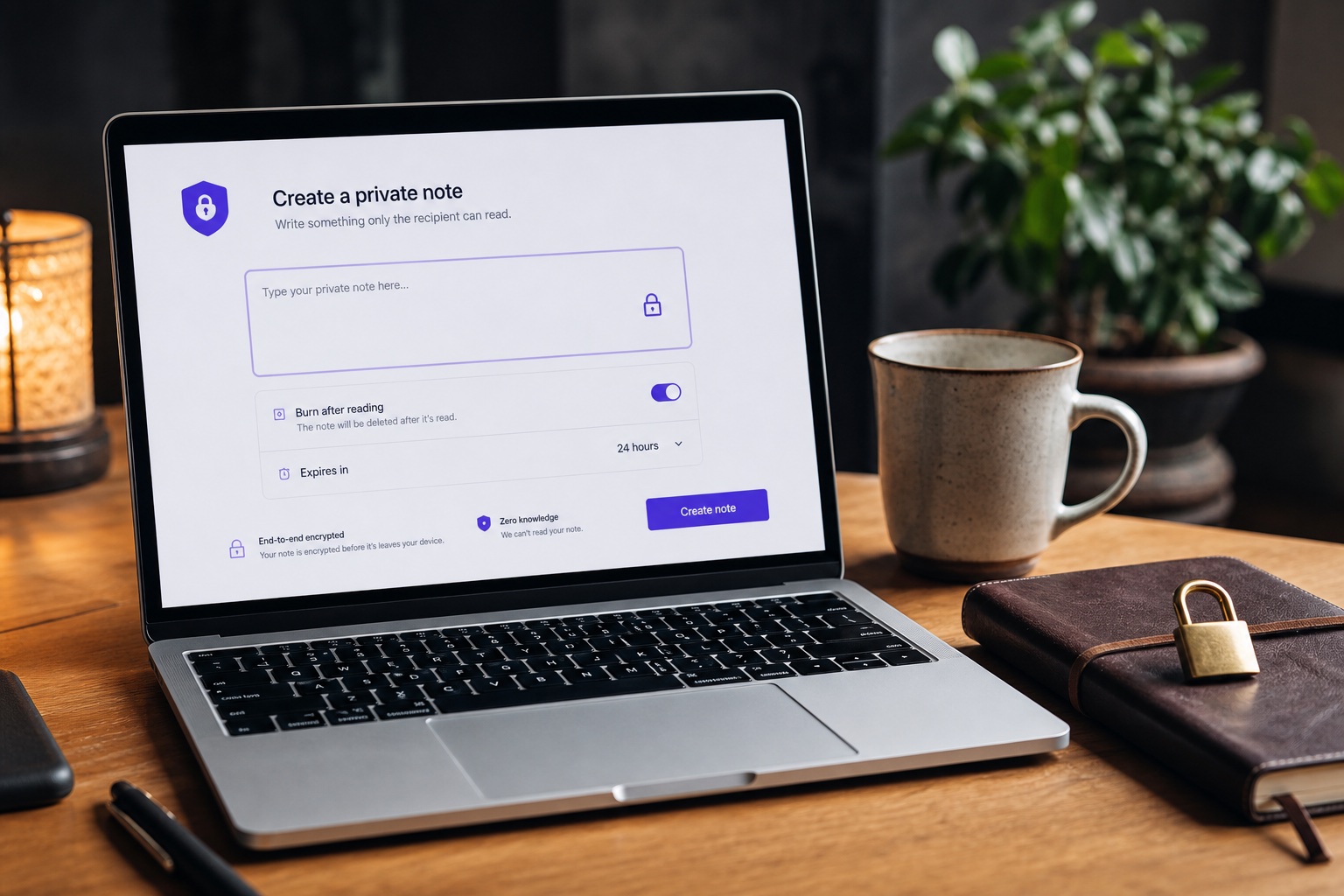
Установите окно истечения срока действия, подходящее для вашей задачи. Включите функцию «сжечь после прочтения», если заметка должна полностью исчезнуть после первого успешного открытия, и добавьте необязательный пароль для высокочувствительного контента.
Шаг 3
Позвольте браузеру выполнить локальное шифрование
Когда вы нажимаете «создать», шифрование происходит полностью на стороне клиента. На сервер загружается только зашифрованный текст. Ключ дешифрования остается внутри фрагмента URL — части, следующей за `#`, — которую современные веб-браузеры не передают на хостинговые веб-серверы.
Шаг 4
Изолируйте каналы передачи
Передайте сгенерированную защищенную ссылку получателю через предпочтительный канал. Если вы настроили ручной пароль, передайте его по другому каналу — по телефону, через Signal или безопасно при личной встрече.
Шаг 5
Подтвердите доставку и очистите локальное состояние
Используйте необязательные уведомления о доставке, чтобы проверить, когда заметка была успешно открыта или срок её действия истек. После использования никакой оставшийся текст в вашей исходящей почте или логах чатов не сохранится.
Настройки приватности, которые стоит включить
Небольшие архитектурные корректировки дают огромный прирост безопасности. При создании эфемерной заметки максимально усильте защиту, используя следующие конфигурации:
- Сжечь после прочтения — золотой стандарт для паролей и учетных данных. Зашифрованный текст удаляется с сервера в тот момент, когда он был успешно прочитан один раз.
- Короткие окна истечения срока — если получателю не нужно открывать данные мгновенно, ограничьте окно доступа часами или днями — никогда не оставляйте его неограниченным.
- Многоуровневые пароли — добавляют критически важный второй фактор. Злоумышленнику потребуется скомпрометировать как канал передачи ссылки, так и получить отдельный пароль для чтения содержимого.
Что не стоит помещать в веб-приватную заметку
Ссылки с браузерным шифрованием отлично подходят для временных или заменяемых секретов, таких как учетные данные Wi-Fi, токены API и корпоративные сообщения. У них есть свои пределы.
Критическое правило безопасности: Никогда не вводите сид-фразу криптовалюты, мастер-бэкап аппаратного кошелька или корневой приватный ключ на любом веб-сайте. Незаменимые мастер-активы требуют локального шифрования через терминал (например, age или OpenSSL) перед передачей. Об этой архитектуре читайте в статье crypto seed phrases and one-time links.
Когда приватная заметка — лучший инструмент
Используйте специализированную приватную заметку вместо стандартной почты или чатов при передаче конфиденциальной информации:
| Тип данных | Идеальный сценарий обмена |
|---|---|
| Учетные данные | Передача пароля или кода восстановления доверенному члену семьи или коллеге. |
| Ключи доступа | Распространение ключа API или секрета подписи вебхука при онбординге разработчиков. |
| Физический доступ | Передача временных кодов от дверей, PIN-кодов сигнализации или данных для гостевого Wi‑Fi. |
| Корпоративные коммуникации | Отправка конфиденциального делового сообщения, которое не должно индексироваться архивами корпоративных чатов или почты. |
Наша философия в PrivateNote
Мы разработали PrivateNote, чтобы вернуть баланс доверия пользователю. Благодаря выполнению криптографических операций полностью внутри вашего браузера до того, как данные попадут в нашу инфраструктуру, наши серверы остаются структурно «слепы» к вашим секретам в открытом виде.
Мы также верим в прозрачность в отношении ограничений продукта. Если вы отправляете временный токен доступа коллеге, зашифрованная одноразовая ссылка — отличный инструмент. Если же речь идет о ваших жизненных сбережениях, сначала зашифруйте их локально на офлайн-устройстве.
Безопасность — это не поиск магического универсального инструмента. Это приведение вашего рабочего процесса в соответствие с ценностью того, что вы защищаете. Чтобы узнать техническую модель браузерного шифрования, прочитайте как работает PrivateNote и что означает клиентское сквозное шифрование.
Создать приватную заметку сейчас
Регистрация не требуется. Напишите заметку, настройте параметры приватности и поделитесь защищенной ссылкой менее чем за минуту.
Нужно также делиться документами? Безопасная передача файлов использует ту же модель шифрования на стороне браузера. Для отправки требуется бесплатная учетная запись; получатели могут открывать ссылки без регистрации.
Часто используете PrivateNote? Расширение Chrome добавляет функцию «зашифровать и поделиться» на вашу панель инструментов или в контекстное меню — это удобно, когда в разгаре разговора всплывает пароль или ключ API.
Сначала зашифруйте. Затем отправьте ссылку. Дайте ей истечь.
Создать новую заметку