VS Code, Cursor e Codex IDE
O principal ponto de entrada para o desenvolvedor — componha, configure e compartilhe sem mudar de contexto.
Para quem é isso
Se você passa o dia em um editor, este é o caminho de menor fricção. Instale uma vez e crie links de transferência criptografados pela barra lateral, menu de contexto ou barra de título do editor.
Selecione qualquer texto e clique com o botão direito em Share as PrivateNote para transferências rápidas e únicas. A extensão criptografa localmente e copia o link para sua área de transferência.
Instalar
# VS Code / Cursor Extensions panel (Cmd+Shift+X / Ctrl+Shift+X)
# Search: PrivateNote

# Or install from the terminal:
code --install-extension PrivateNote.privatenote-vscode
Arquitetura de segurança
A extensão usa a mesma criptografia do lado do cliente que o web app: AES-256-GCM com uma chave aleatória de 256 bits que nunca sai da sua máquina.
Apenas o texto cifrado é enviado. A chave de descriptografia é anexada ao URL de compartilhamento como um fragmento, fora das requisições HTTP.
Criptografar localmente
AES-256-GCM no seu dispositivo — navegador, editor, terminal ou processo MCP.
Enviar ciphertext
Apenas bytes criptografados e metadados da nota (validade, burn-after-reading) chegam ao servidor.
Chave em #fragment
A chave de descriptografia fica no hash da URL. Navegadores não enviam fragmentos em requisições HTTP.
privatenote.ai/note/…#key
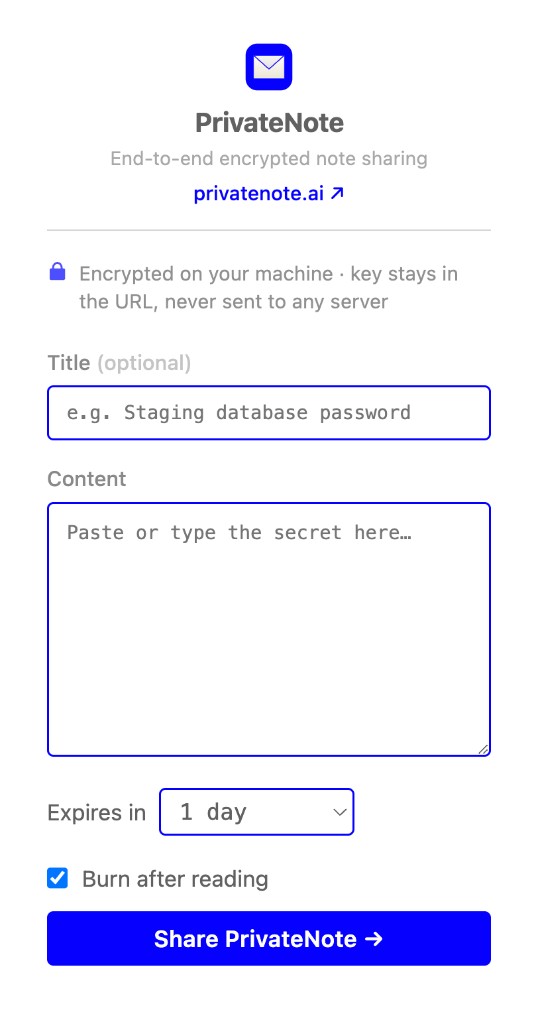
Fluxo de barra lateral para notas deliberadas com configurações de expiração e autodestruição.
Atalhos de seleção e barra de título para transferências rápidas.
Link copiado para a área de transferência após a criação — trate-o como o próprio segredo.
Fluxos de trabalho e comandos
| Nome | Descrição |
|---|---|
| Sidebar panel | Componha o conteúdo, defina a expiração, burn-after-reading e compartilhe |
| Share as PrivateNote | Menu de contexto no texto selecionado |
| Title bar action | Ícone de cadeado quando o texto está selecionado |
| privatenote.apiBaseUrl | Host API para instâncias auto-hospedadas (padrão: https://privatenote.ai) |
| privatenote.webOrigin | Origem do link de compartilhamento; geralmente coincide com apiBaseUrl |
| Default expiry | 15 minutos, 1 hora, 1 dia ou 7 dias |
| Burn after reading | Ativado por padrão; a nota se autodestrói após a primeira visualização |
Integrações relacionadas
CLI
Encaminhe segredos de stdin ou arquivos. Criptografe localmente, obtenha um link único — sem texto claro no histórico do shell ou nos logs de CI.
Ver documentaçãoServidor MCP
Forneça a um cliente MCP uma ferramenta local que crie links PrivateNote quando um agente precisar entregar um segredo.
Ver documentaçãoPlug-in Codex
Instale o plug-in incluído para MCP plus skills ou adicione privatenote-mcp a ~/.codex/config.toml. Use a mesma extensão VS Code em Codex IDE para segredos que o agente nunca vê.
Ver documentaçãoExtensão Chrome
Criptografe texto selecionado em qualquer aba via menu de contexto, barra de ferramentas ou atalho — sem abrir o site.
Ver documentaçãoVS Code, Cursor e Codex IDE
O principal ponto de entrada para o desenvolvedor — componha, configure e compartilhe sem mudar de contexto.
