웹 앱
비밀을 붙여넣고 만료와 열람 한도를 선택한 다음, 아무 브라우저에서나 암호화 링크를 공유하십시오.
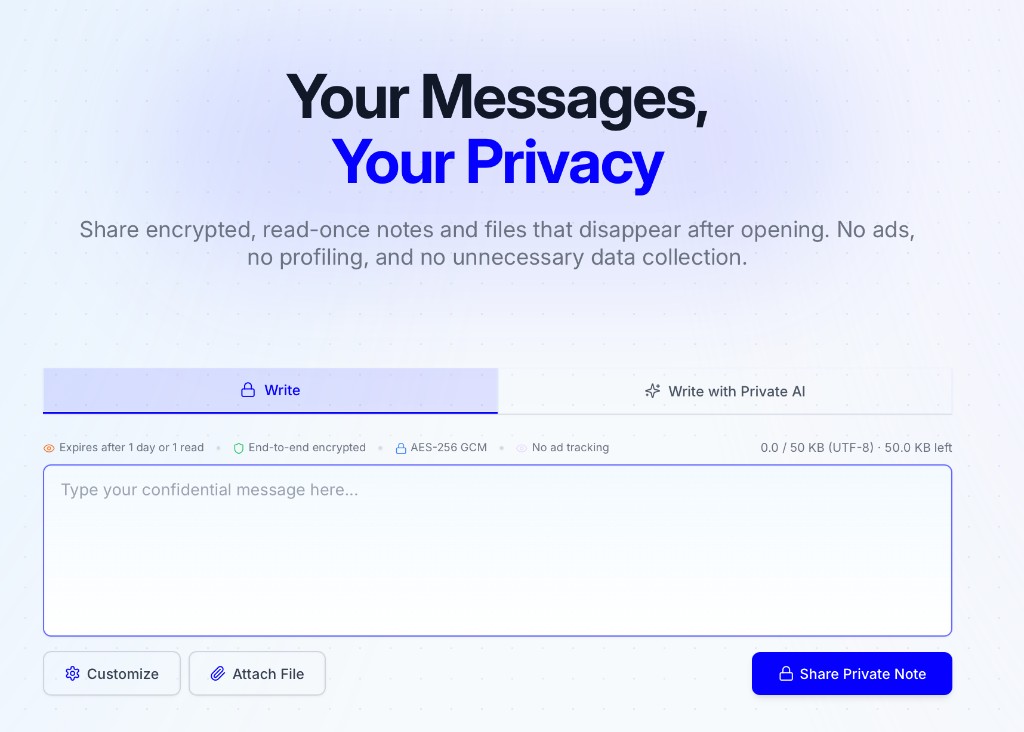
privatenote.ai 열기 → 비밀 붙여넣기 → 암호화 링크 공유
PrivateNote는 웹사이트로도 유용하지만, 개발 팀은 보통 에디터, 로컬 AI 에이전트, 스크립트, 통제된 배포 안에서 같은 암호화 전달이 필요합니다. 이 페이지는 그러한 진입점과 그 뒤의 신뢰 경계를 보여 줍니다.
비밀이 이미 있는 곳에 가장 가까운 경로를 선택하십시오. 모든 연동은 같은 로컬 암호화 계약을 사용합니다.
비밀을 붙여넣고 만료와 열람 한도를 선택한 다음, 아무 브라우저에서나 암호화 링크를 공유하십시오.
privatenote.ai 열기 → 비밀 붙여넣기 → 암호화 링크 공유
bash 기록, 파이프, CI/CD에 비밀을 남기지 않습니다.
$ echo 'sk-live-...' | npx privatenote-cli --expire 1h --output-url-onlyhttps://privatenote.ai/note/a1b2c3d4#…
편집기를 떠나지 않고 사이드바, 선택 영역, 클립보드를 활용하는 일상 개발 흐름입니다.
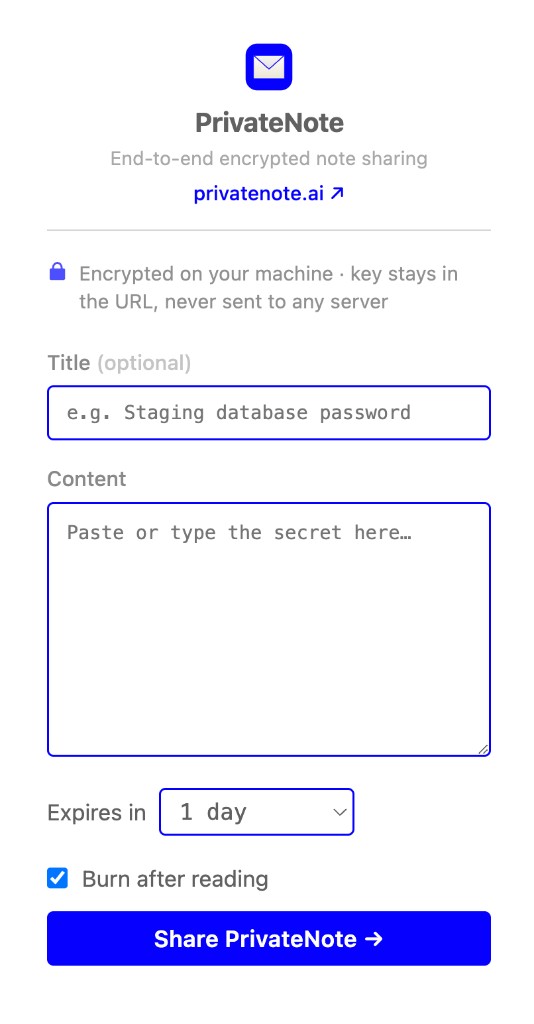
code --install-extension PrivateNote.privatenote-vscode
선택한 텍스트를 그 자리에서 암호화합니다. 컨텍스트 메뉴, 팝업, Alt+Shift+P를 사용하세요.
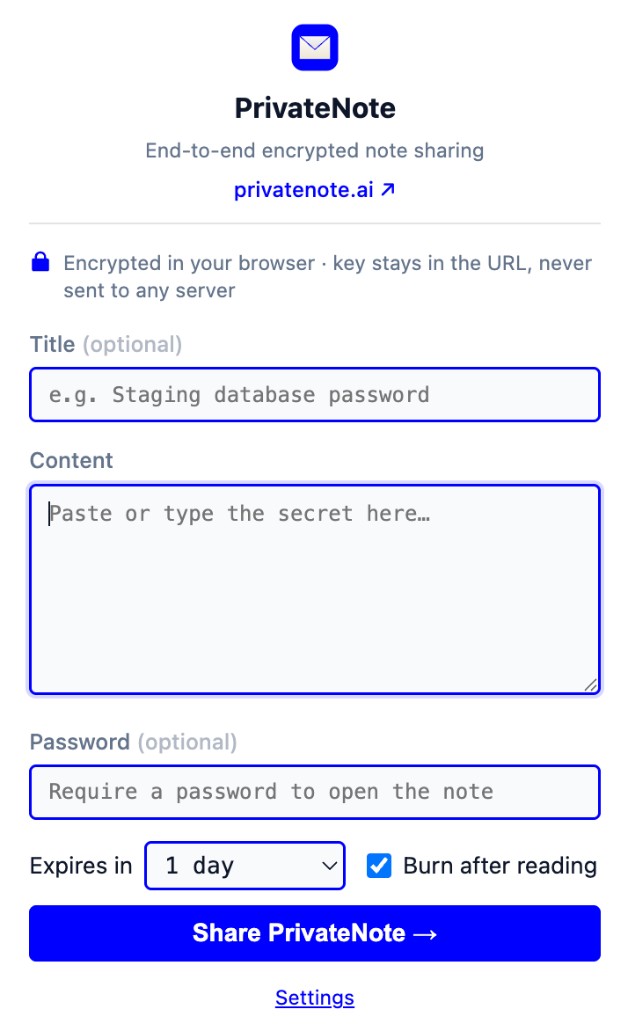
# Right-click selected text → Create PrivateNote
# Shortcut: Alt+Shift+P
AI 에이전트에 안전한 전달을 위한 로컬 create_private_note 도구를 제공합니다.
// 미리보기 — 비밀이 아닌 경로create_private_note({ "contentFilePath": "/absolute/path/secret.txt" })// 승인 후confirm_private_note({ "confirmationId": "cnfg_…" })
OpenAI Codex CLI와 IDE용 MCP 및 스킬.
codex mcp add privatenote -- npx -y privatenote-mcp
레시피
작업부터 시작하십시오. 비밀이 있는 위치와 이동 방식에 맞는 연동을 선택하십시오.
GitHub Actions 비밀을 CLI로 파이프해 일회용 URL을 얻고 워크플로 로그에 평문을 남기지 마세요.
Slack, 이메일, 티켓의 텍스트를 선택해 privatenote.ai를 먼저 열지 않고 암호화 링크를 만드세요.
MCP 클라이언트가 create_private_note에 파일 경로를 전달하고 승인을 기다린 뒤 confirm_private_note를 호출하게 하세요.
VS Code나 Cursor에서 환경 변수, API 키, 연결 문자열을 선택해 앱을 전환하지 않고 전달하세요. 링크는 클립보드에 저장됩니다.
MCP 서버를 한 번 등록하면 Codex가 에이전트 작업에서 비밀을 채팅에 붙여넣는 대신 암호화 링크를 만들 수 있습니다.
수신자에게 링크만 필요하면 웹 앱을 사용하세요. 브라우저에서 만료, 읽은 후 삭제, 선택 비밀번호를 설정할 수 있습니다.
현재 가능한 방법: PRIVATENOTE_API_BASE_URL로 CLI와 MCP 서버를 API에 지정하고, privatenote.apiBaseUrl로 VS Code 확장 프로그램을 지정하십시오. Docker Compose 미리보기(docker-compose.yml)는 평가용 로컬 웹 + API 스택을 띄웁니다.
미리보기 전용이며, 프로덕션 온프레미스 런타임이 아닙니다. Chrome 확장 프로그램은 privatenote.ai로 고정되어 있어 자체 호스팅 API를 대상으로 할 수 없습니다. CLI(로컬 http://에는 --insecure), MCP 또는 VS Code를 사용하십시오. 관리형 엔터프라이즈 배포는 로드맵에 있습니다. 초기 의견을 주고 싶으시면 문의해 주십시오.
쓰이는 곳
개발 팀은 여전히 데이터베이스 비밀번호, 복구 코드, API 토큰, 지원 인수인계 세부 정보, 고객별 진단 정보를 주고받습니다. 안전한 경로가 너무 느리면 이러한 비밀이 채팅 기록, 티켓 댓글, pull request 스레드 또는 AI 프롬프트에 남는 경우가 많습니다.
PrivateNote는 더 안전한 경로를 빠르게 만들기 위한 것입니다. 연동은 링크를 만드는 것처럼 느껴져야 하며, 구현은 민감한 텍스트가 서버에 도달하기 전에 암호화된 상태를 유지합니다.
신뢰 모델
아키텍처
모든 연동은 같은 경계를 따릅니다. 평문은 암호화되지 않은 채로 기기를 떠나지 않으며, 서버는 복호화 키를 받지 않습니다.
로컬 암호화
브라우저, 편집기, 터미널 또는 MCP 프로세스에서 기기의 AES-256-GCM을 사용합니다.
암호문 업로드
암호화된 바이트와 노트 메타데이터(만료, 읽은 후 삭제)만 서버에 전송됩니다.
키는 #fragment에 위치
복호화 키는 URL 해시에 유지됩니다. 브라우저는 HTTP 요청에 프래그먼트를 보내지 않습니다.
privatenote.ai/note/…#key
평문은 업로드 전에 로컬에서 암호화됩니다.
서버는 암호문과 메모 메타데이터를 저장하며, 복호화 키는 저장하지 않습니다.
키는 URL 프래그먼트에 남으며, HTTP 요청으로 전송되지 않습니다.
열람 한도와 만료는 메모 서비스에서 적용됩니다.
모든 연동 경로는 같은 기본 계약을 지켜야 합니다. 암호문을 로컬에서 만들고, 서버가 저장하고 적용하는 데 필요한 것만 업로드한 다음, 요청 밖에 복호화 키를 담은 링크를 공유합니다.
암호화 작동 방식가끔 공유할 때는 웹 앱을, 일상적인 개발 작업에는 에디터 확장 프로그램을, 스크립트와 CI에는 CLI를, 에이전트에 안전한 전달 기본 기능이 필요할 때는 MCP를 사용하십시오.

