VS Code, Cursor und Codex IDE
Der primäre Einstiegspunkt für Entwickler — erstellen, konfigurieren und teilen, ohne den Kontext zu wechseln.
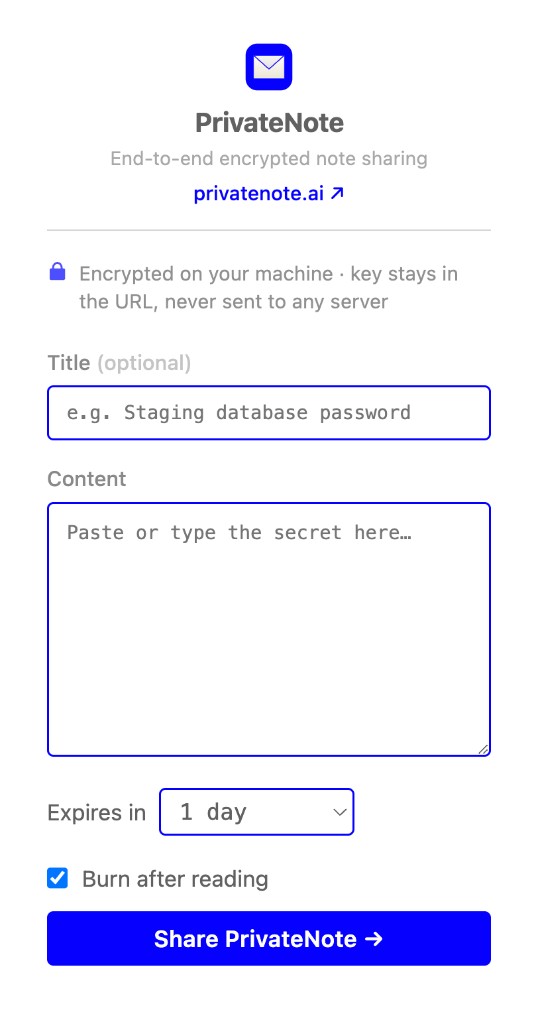
Für wen dies gedacht ist
Wenn Sie den Tag in einem Editor verbringen, ist dies der reibungsloseste Weg. Einmal installieren und verschlüsselte Übergabelinks über die Seitenleiste, ein Kontextmenü oder die Titelleiste des Editors erstellen.
Wählen Sie beliebigen Text aus und klicken Sie mit der rechten Maustaste auf „Als PrivateNote teilen“, um schnelle Einmal-Übertragungen durchzuführen. Die Erweiterung verschlüsselt lokal und kopiert den Link in Ihre Zwischenablage.
Installation
# VS Code / Cursor Extensions panel (Cmd+Shift+X / Ctrl+Shift+X)
# Search: PrivateNote

# Or install from the terminal:
code --install-extension PrivateNote.privatenote-vscode
Sicherheitsarchitektur
Die Erweiterung verwendet dieselbe clientseitige Verschlüsselung wie die Web-App: AES-256-GCM mit einem zufälligen 256-Bit-Schlüssel, der Ihre Maschine niemals verlässt.
Es wird nur der Geheimtext hochgeladen. Der Entschlüsselungsschlüssel wird als Fragment an den Share URL angehängt, außerhalb der HTTP-Anfragen.
Lokal verschlüsseln
AES-256-GCM auf Ihrem Gerät — Browser, Editor, Terminal oder MCP-Prozess.
Chiffretext hochladen
Nur verschlüsselte Bytes und Notiz-Metadaten (Ablauf, Burn-after-reading) erreichen den Server.
Schlüssel in #fragment
Der Entschlüsselungsschlüssel bleibt im URL-Hash. Browser senden Fragmente nicht in HTTP-Anfragen.
privatenote.ai/note/…#key
Seitenleisten-Workflow für bewusste Notizen mit Ablauf- und Burn-Einstellungen.
Auswahl- und Titelleisten-Shortcuts für schnelle Übergaben.
Link wird nach dem Erstellen in die Zwischenablage kopiert — behandeln Sie ihn wie das Geheimnis selbst.
Workflows und Befehle
| Name | Beschreibung |
|---|---|
| Sidebar panel | Inhalt erstellen, Ablaufdatum festlegen, Burn-after-reading aktivieren, dann teilen |
| Share as PrivateNote | Kontextmenü beim ausgewählten Text |
| Title bar action | Schloss-Symbol, wenn Text ausgewählt ist |
| privatenote.apiBaseUrl | API-Host für selbst gehostete Instanzen (Standard: https://privatenote.ai) |
| privatenote.webOrigin | Share-Link-Ursprung; entspricht normalerweise apiBaseUrl |
| Default expiry | 15 Minuten, 1 Stunde, 1 Tag oder 7 Tage |
| Burn after reading | Standardmäßig aktiviert; Notiz selbstzerstört sich nach der ersten Ansicht |
Verwandte Integrationen
CLI
Leiten Sie Geheimnisse von stdin oder Dateien. Lokal verschlüsseln, Einmal-Link ausgeben — ohne Klartext in Shell-Historie oder Build-Logs.
DokumentationMCP-Server
Geben Sie einem MCP-Client ein lokales Tool, das PrivateNote-Links erstellt, wenn ein Agent ein Geheimnis sicher übergeben muss.
DokumentationCodex-Plugin
Installieren Sie das mitgelieferte Plugin für MCP und Skills oder fügen Sie privatenote-mcp zu ~/.codex/config.toml hinzu. Für Geheimnisse, die der Agent nie sehen soll, nutzen Sie in Codex IDE dieselbe VS-Code-Erweiterung.
DokumentationChrome-Erweiterung
Verschlüsseln Sie markierten Text in jedem Tab per Kontextmenü, Symbolleiste oder Tastenkürzel — ohne die Website zu öffnen.
DokumentationVS Code, Cursor und Codex IDE
Der primäre Einstiegspunkt für Entwickler — erstellen, konfigurieren und teilen, ohne den Kontext zu wechseln.
