Aplicație web
Lipiți un secret, alegeți expirarea și limitele de citire, apoi partajați linkul criptat din orice browser.
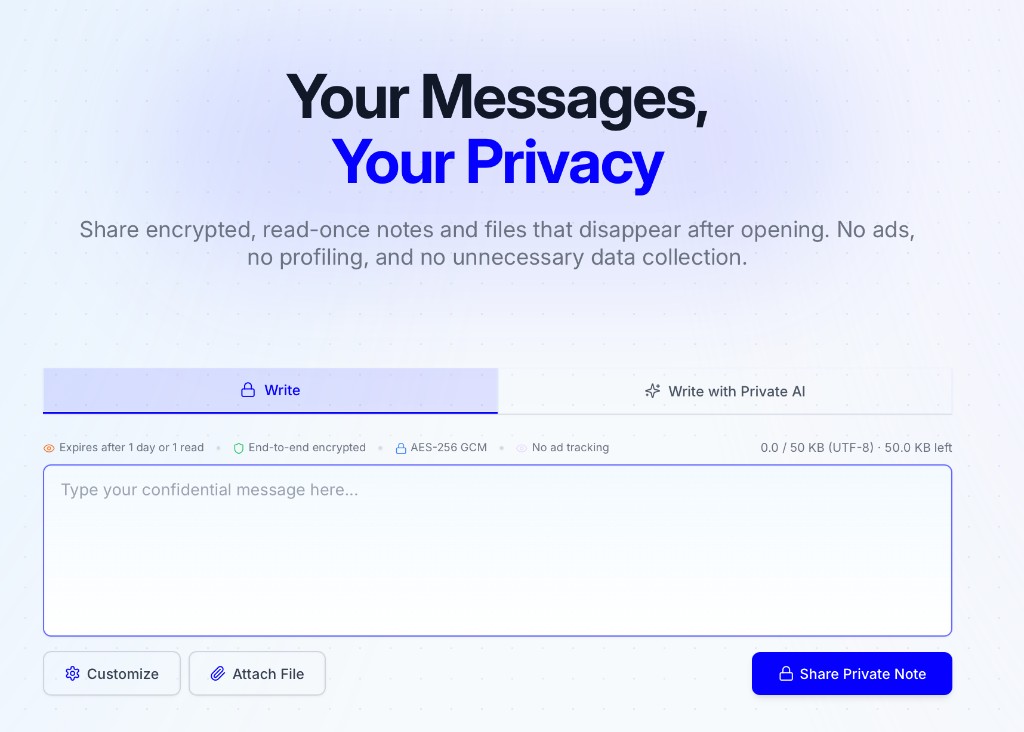
Deschideți privatenote.ai → lipiți secretul → partajați linkul criptat
PrivateNote este util ca site, dar echipele de dezvoltatori au de obicei nevoie de aceeași predare criptată în editoare, agenți AI locali, scripturi și implementări controlate. Această pagină mapează acele puncte de intrare și limita de încredere din spatele lor.
Alegeți drumul cel mai apropiat de locul unde se află deja secretul. Fiecare integrare folosește același contract de criptare locală.
Lipiți un secret, alegeți expirarea și limitele de citire, apoi partajați linkul criptat din orice browser.
Deschideți privatenote.ai → lipiți secretul → partajați linkul criptat
Secrete fără urme în istoricul bash, conducte și CI/CD.
$ echo 'sk-live-...' | npx privatenote-cli --expire 1h --output-url-onlyhttps://privatenote.ai/note/a1b2c3d4#…
Flux zilnic de dezvoltare — panou lateral, selecție și clipboard fără să părăsești editorul.
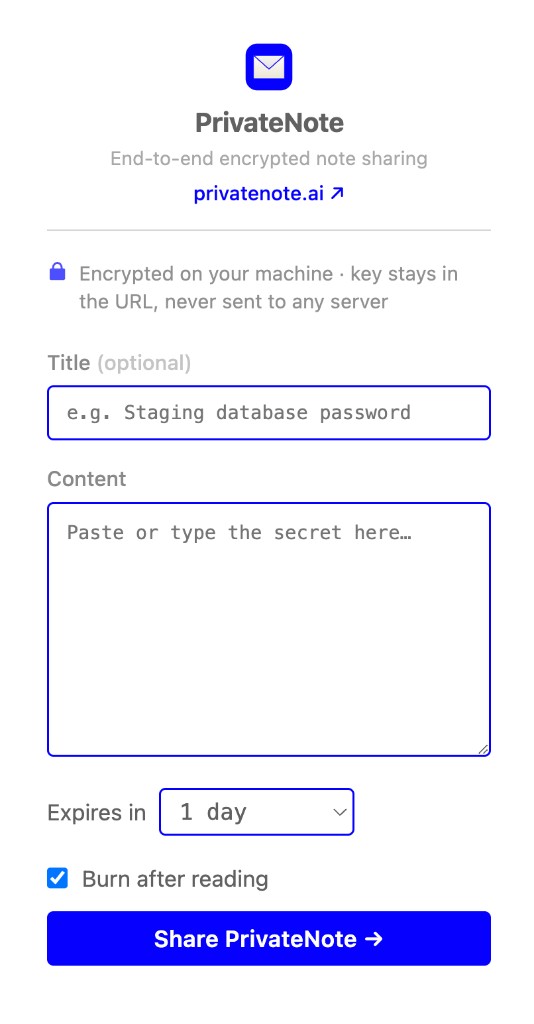
code --install-extension PrivateNote.privatenote-vscode
Criptează textul selectat pe loc — meniu contextual, fereastră pop-up și Alt+Shift+P.
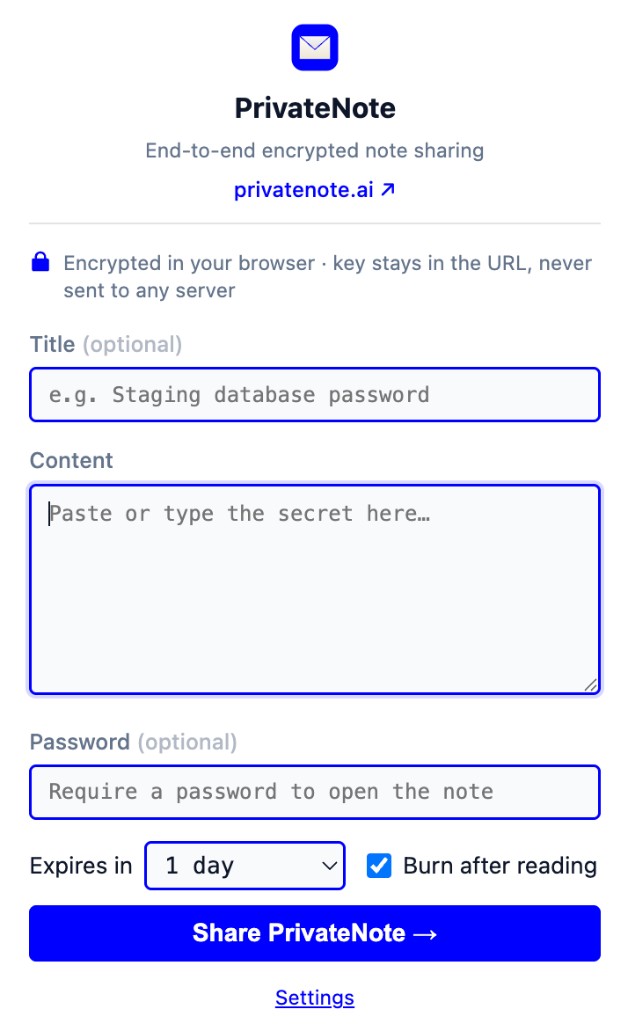
# Right-click selected text → Create PrivateNote
# Shortcut: Alt+Shift+P
Oferă agenților AI un instrument local create_private_note pentru transferuri sigure.
// previzualizare — calea, nu secretulcreate_private_note({ "contentFilePath": "/absolute/path/secret.txt" })// după aprobarea taconfirm_private_note({ "confirmationId": "cnfg_…" })
MCP și abilități pentru OpenAI Codex CLI și IDE.
codex mcp add privatenote -- npx -y privatenote-mcp
Rețete
Porniți de la sarcină — alegeți integrarea care se potrivește cu locul unde se află secretul și cu modul în care trebuie să circule.
Transmite un secret GitHub Actions prin conductă în CLI și obține un URL de unică folosință — fără text necriptat în jurnalele fluxului.
Selectează text în Slack, email sau într-un tichet și creează un link criptat fără să deschizi mai întâi privatenote.ai.
Permite unui client MCP să transmită o cale de fișier la create_private_note, să aștepte aprobarea ta și apoi să apeleze confirm_private_note.
Selectează variabile, chei API sau șiruri de conexiune în VS Code ori Cursor și transferă fără să schimbi aplicația — linkul ajunge în clipboard.
Înregistrează o dată serverul MCP pentru ca Codex să creeze linkuri criptate în fluxurile agenților, în loc să lipească secrete în chat.
Folosește aplicația web când destinatarul are nevoie doar de un link — setează expirarea, ștergerea după citire și o parolă opțională în browser.
Ce funcționează astăzi: îndreptați CLI și serverul MCP către API-ul dumneavoastră cu PRIVATENOTE_API_BASE_URL, iar extensia VS Code cu privatenote.apiBaseUrl. O previzualizare Docker Compose (docker-compose.yml) pornește un stack local web + API pentru evaluare.
Doar previzualizare — nu un runtime on-premise de producție. Extensia Chrome este fixată pe privatenote.ai și nu poate ținti un API auto-găzduit; folosiți CLI (--insecure pentru http:// local), MCP sau VS Code. Implementările enterprise gestionate sunt pe foaia de parcurs — contactați-ne dacă vreți să contribuiți din timp.
Unde se potrivește
Echipele de dezvoltatori încă își pasează parole de baze de date, coduri de recuperare, tokenuri API, detalii de predare pentru suport și diagnostice specifice clienților. Aceste secrete ajung adesea în istoricul de chat, comentariile tichetelor, firele de pull request sau prompturile AI, pentru că drumul sigur este prea lent.
PrivateNote este gândit să facă rapid drumul mai sigur. Integrarea ar trebui să se simtă ca crearea unui link, iar implementarea ține textul sensibil criptat înainte să ajungă la server.
Model de încredere
Arhitectură
Fiecare integrare urmează aceeași limită. Textul în clar nu părăsește niciodată dispozitivul necriptat; serverul nu primește niciodată cheia de decriptare.
Criptează local
AES-256-GCM pe dispozitivul tău — browser, editor, terminal sau proces MCP.
Încarcă textul criptat
Doar octeții criptați și metadatele notei (expirare, ștergere după citire) ajung la server.
Cheia în #fragment
Cheia de decriptare rămâne în fragmentul URL. Browserele nu trimit fragmentele în cererile HTTP.
privatenote.ai/note/…#key
Textul în clar este criptat local înainte de încărcare.
Serverul stochează textul cifrat și metadatele notei, nu cheia de decriptare.
Cheia rămâne în fragmentul URL, care nu este trimis în cererile HTTP.
Limitele de citire și expirarea sunt aplicate de serviciul de note.
Toate căile de integrare trebuie să păstreze același contract de bază: creați textul cifrat local, încărcați doar ce are nevoie serverul ca să stocheze și să aplice regulile, apoi partajați un link care poartă cheia de decriptare în afara cererii.
Cum funcționează criptareaFolosiți aplicația web pentru partajare ocazională, extensia de editor pentru munca zilnică de dezvoltare, CLI pentru scripturi și CI, iar MCP când un agent are nevoie de o primitivă de predare sigură.

